ラベル 無線LANエラー の投稿を表示しています。 すべての投稿を表示

黄色の感嘆符付きのWifiエラーを修正するための手順Được tài trợ •


黄白色のWifiエラーは、Wifiデバイスで非常に一般的に発生し、コンピューターがWiFiをキャッチできなくなりました。このエラーは、IPが競合しているか、ネットワークにつながるWi-Fi接続の数が制限されている場合に発生します。この状況に対処するにはどうすればいいですか。黄色の感嘆符を使用してWifiエラーを修正する方法をあなたに案内します

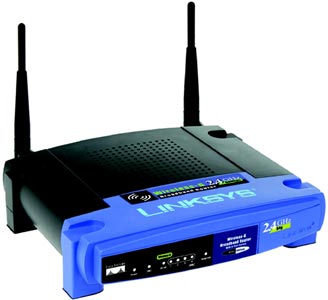
方法1:Wifiデバイスを再起動します。モデム、ルーター

まず、あなたはあなたのWifiデバイスを再起動するべきです。 Wifiデバイスの電源を切り、1〜2分待ってからもう一度差し込みます。注:電源をオフにしてWifiを再起動しないでください。それから接続が正常であるかどうか見るために再度Wifiをつけてみる。

無線LANデバイスを再起動

それでも接続されていない場合は、別のコンピュータを使用してWifiに再度接続してみてください。別のコンピュータが正常に接続されている場合は、コンピュータがIPの競合を受けていることがわかります。この状況を解決するには、次の2つの方法に従います。

方法2:静的IPをコンピュータにリセットする

ステップ1:ネットワークアイコンを右クリックし、[ネットワークと共有センターを開く]を選択します。
コンピューターの静的IPをリセットする

ステップ2:次に、Change Adapter Settingsを選択します。
コンピューターの静的IPをリセットする

ステップ3:接続されているWifiを右クリックして「プロパティ」を選択します

ステップ4:インターネットプロトコルバージョン4(TCP / IPv4)をダブルクリック

ステップ5:新しいインターフェースで、[次のIPアドレスを使う]を選択し、次のパラメータを入力します。

  • IPアドレス(これはあなたが自分で書いたものです):例えば192.168.1.15(注:これはモデムのパラメーターなので192.168.1が必要です。15から15を別の番号に変更することしかできません。例えば、192.168.1.16)または192.168.1.20 ....)
  • サブネットマスク:デフォルトは255.255.255.0
  • デフォルトゲートウェイ:192.168.1.1と入力してください

[次のDNSサーバーのアドレスを使う]を選択し続け、8.8.8.8と8.8.4.4にGoogle DNSと入力します。
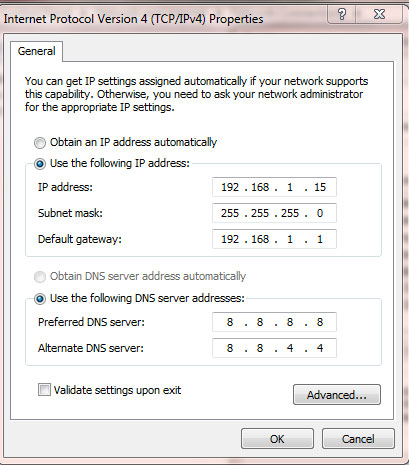
コンピューターの静的IPをリセットする

終了したら、[OK]を選択します

注意:すでに固定IPを設定しているコンピュータを開く場合は、[IPアドレスを自動的に取得する]ボタンをクリックして動的IPに切り替えてから、再度Wifiに接続してください。これが不可能な場合は、元の静的IP以外の静的IPをリセットできます。

方法3:DOSコマンドで動的IPを再発行する

まず、RUNウィンドウを開きます(Windows + Rのショートカット) - > cmd-> DOSインターフェイスと入力し、ipconfig / releaseと入力します。 Enter-> ipconfig / renewと入力し続けて、Enterキーを押します。もう一度接続して、問題ないかどうかを確認してください。

DOSコマンドによる動的再割り当て

お使いのコンピュータの無線LANドライバが不良であるためまた無線LANのエラーは黄色の感嘆の対象となります、無線LANドライバを再インストールして方法を確認するために再接続してください。

方法5:無線LANデバイスを再設定する

上記のすべてを実行してもまだWifiに正常に接続できない場合は、デバイスに問題がある可能性があり、再設定が必要になります。あなたは無線LANを設定する方法がわからない場合は、以下の私たちの記事を参照することができます

WifiルーターTenda W311Rのインストール方法

上記はネットワークが黄変するたびにそれを修正するための全体的な方法です。これらの方法がエラーをうまく修正するのに役立つことを願っています!


0 bình luận

Windows 10でWiFiをオンにする方法Được tài trợ •


ほとんどすべてのノートパソコンにはWiFi経由でインターネットに接続するのに役立つWiFiカードがあります。 Windows 10を実行しているラップトップを使用していて、WiFiをオンにする方法がわからない場合は、下記のガイドを参照してください。

Windows 10でWiFiをオンにするには、次のようにいくつかの方法があります。

方法1:WiFi Win 10を開くためのショートカットを使用する

一部のラップトップでは、WiFiをすばやくオン/オフにするためのショートカットがあります。通常、Fnキーを特定のFキー(AcerではF7)と組み合わせて使用​​します。あなたはこの記事の詳細な説明を参照することができます:どのように非常に速くラップトップで無線LANをオン/オフにする

方法2:ネットワークアイコンからWiFi Win 10をオンにする

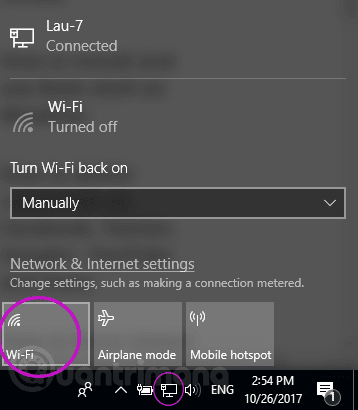
タスクバー> WiFiのネットワークアイコンを左クリックしてWiFiをオンにします。

Windows 10でWiFiをオンにする

方法3:ネットワーク設定を使用してWiFiをオンにする

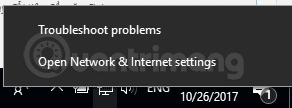
タスクバーのネットワークアイコンで、右クリック> [ネットワークとインターネットの設定を開く]をクリックします。

Windows 10でネットワーク設定を開く

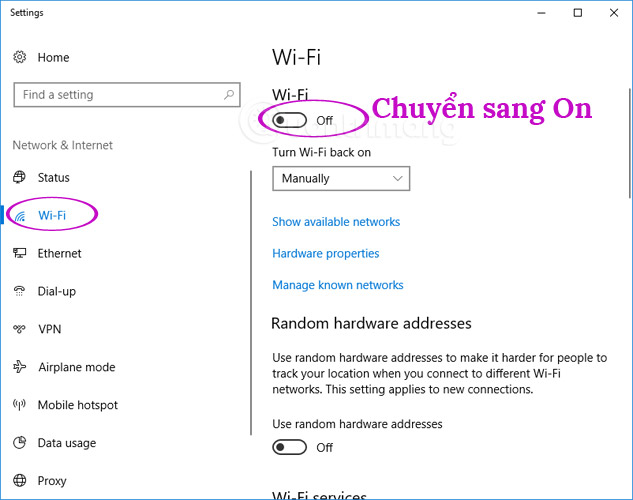
左側にあるWiFiカードを選択し、>オフからオンに切り替えてWiFiをオンにします。さらに、[Wi-Fiを再びオンにする]で1時間、4時間、または1日のオプションを選択すると、システムが自動的にWiFiをオンにする時間を選択することができます。

設定でWindows 10 WiFiをオンにする

方法4:WiFiアイコンが表示されていないときにWiFiをオンにする

WiFiアイコンが2番目の方法でもWiFiタブが3番目の方法でも表示されない場合は、設定でWiFiネットワークがオフになっていることが原因である可能性があります。

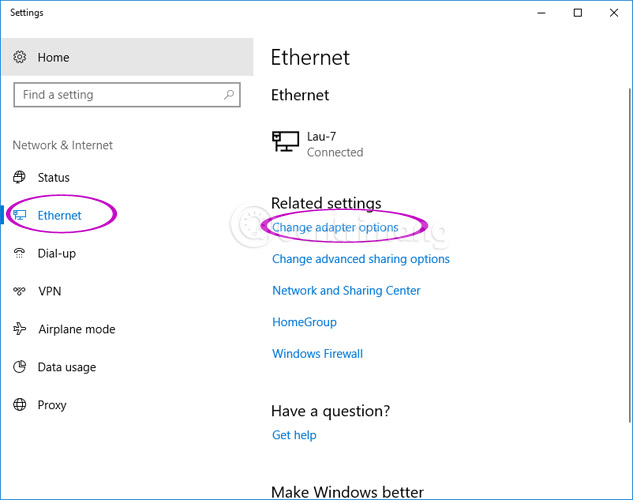
ネットワークアイコンを右クリックし、[ネットワークとインターネットの設定]を開き、左側の[イーサネット]を選択し、[アダプタオプションの変更]の下にスクロールします。

イーサネット>アダプタオプションの変更

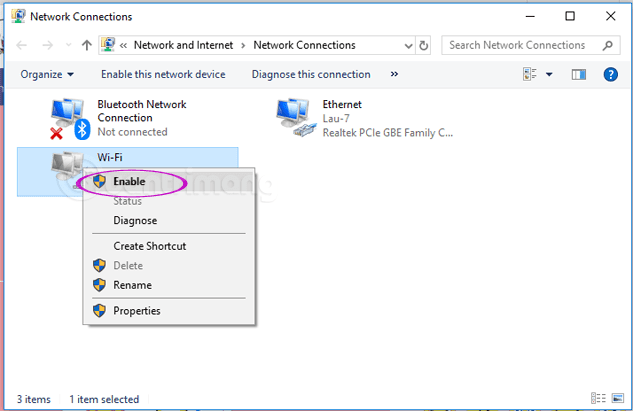
ここで、Wi-Fi> Enableを右クリックしてから、上記の3つのステップのうちの1つをやり直してください。

Windows 10でWiFiを有効にする

注:Windows 10 Fall Creators Updateに関するチュートリアル記事。

これがWindows 10でWiFiをオンにするいくつかの方法です。うまくいけば、この記事が役に立ちます。がんばろう!

また見なさい:わずか3ステップで黄色い感嘆符コンピュータネットワークを固定するための指示


0 bình luận

Windows 10、8、7およびVistaで切断されたWifiエラーを修正Được tài trợ •


WiFiの切断エラーの原因は新しいWindowsのバージョンを更新した後です

ノートパソコンをワイヤレスネットワークから切断し続けたことがありますか。または、コンピュータをWindows 10(またはWindows 8、8.1)オペレーティングシステムにアップグレードした後、Wifi接続が切断されました。ほとんどの場合、Wifiが切断される原因は、新しいWindowsバージョンを更新した後(たとえば、Windows 8からWindows 10)、またはWi-Fiカードの設定が正しくないことです。

WiFi接続エラーまたは接続制限エラーが発生している場合は、次のWFISTRICKの記事でエラーを解決するためのいくつかの解決策を参照できます。

切断されたWifiエラーを修正

1. Windows 10、8.1、8、7およびVistaでワイヤレスネットワークカードの切断エラーを修正する

ステップ1:電源管理設定を編集する

1. M Explorer Windowsエクスプローラ。

2. Windowsエクスプローラウィンドウで、コンピュータアイコン(このPC)を右クリックしてから、管理を選択します。

3.左ペインで[デバイスマネージャ]を選択し、[ネットワークアダプタ]を展開します。

4. Wifiアダプタをダブルクリックして、プロパティウィンドウを開きます。

5.プロパティウィンドウで、電源管理タブを見つけてクリックします。

6.「Windowsがこのデバイスの電源を切って自動的に電力を節約する」を参照してください。

7.すべてのウィンドウを閉じて、エラーがまだ発生するかどうかを確認します。

それでもWifiエラーが解除される場合は、以下の手順に従ってください。

ステップ2:802.11nを無効にする(Wifiネットワークカードがサポートしている場合)

802.11n Wifi規格(Wireless Nとも呼ばれる)は、1つではなく複数の無線信号とアンテナを使用して、802.11g Wifi規格を改善するように設計されています。しかし、複数の信号を使用すると近くの/ 802.11b / gネットワークに干渉し、場合によってはWiFiの切断を引き起こす可能性があります。

802.11N(wifi標準)を無効にするには、以下の手順に従ってください。

1. [デバイスマネージャ]を開き、右側のペインで[ネットワークアダプタ]を展開します。

2.ワイヤレスアダプタをダブルクリックして、[プロパティ]ウィンドウを開きます。

デバイスマネージャを開き、[ネットワークアダプタ]を展開します。

3.詳細設定タブで、802.11nモードを選択し、無効を選択します。

4. [OK]をクリックして変更を保存し、すべてのウィンドウを閉じます。

追加:

さらに、ワイヤレスネットワークカードでサポートされている場合は、uAPSD(予定外自動省電力配信)機能を無効にできます。

5.それでもWi-Fiが切断される場合は、以下の手順3に進みます。

ステップ3:省電力機能を無効にする

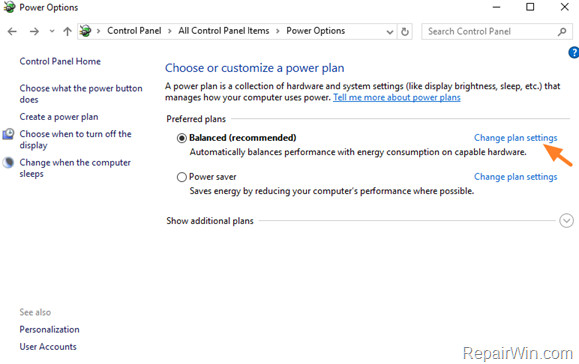
1.コントロールパネルから電源オプションを開きます。

2.電源オプションウィンドウで、プラン設定の変更を見つけてクリックします。

省電力機能を無効にする

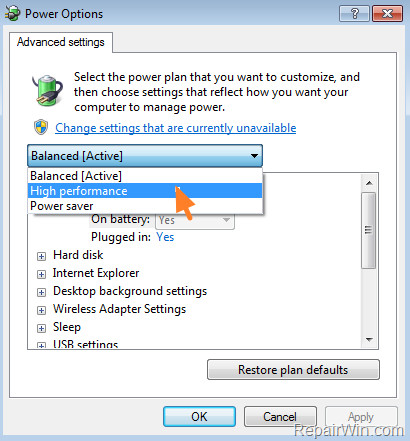
3.次に、詳細電力設定の変更を選択します。

4.電源プランを高性能に設定します。

電源プランをHigh Performanceに設定します。

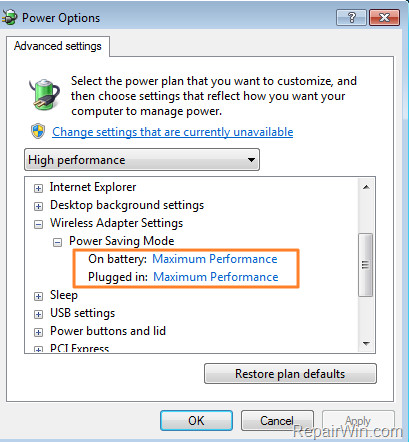
5. [ワイヤレスアダプタ設定]までスクロールし、[省電力モード]を[最大パフォーマンス]に設定します。

ワイヤレスアダプタの設定の下にスクロールして設定します

6. [OK]をクリックして変更を適用します。

その他の解決策

場合によっては、ドライバの更新(更新)またはWindowsの更新後にWifiカードが取り外されることがあります。この場合:

1. [デバイスマネージャ]ウィンドウで、[Bluetoothアダプタ]を選択して無効にします。

2. Windowsを以前のバージョンに復元し、Wifi接続の安定性を確認します。

3.ワイヤレスネットワークカードのドライバをアンインストールしてから、コンピュータを再起動します。起動したら、製造元のホームページでWifiカード用の最新のドライババージョンを再インストールします。

4. Windowsファイアウォールを無効にします。また、サードパーティのウイルス対策アプリケーションやファイアウォールをインストールしている場合は、システム上でこれらのプログラムを一時的に無効にするかアンインストールしてみてください。

5.別のワイヤレスカードを試してください。

次の記事を参照してください。

がんばろう!


0 bình luận
Thông báo
Blog mình đang trong quá trình chỉnh sửa và hoàn thiện template mới nên còn một số chức năng click vào nhưng chưa dùng được. Lưu ý những blog nào đã liên kết với bên mình vui lòng đọc bài này để cập nhật logo blog nhé.
ĐÃ HIỂU