ラベル 無線LANをオフにする の投稿を表示しています。 すべての投稿を表示

Windows 10でWiFiをオンにする方法Được tài trợ •


ほとんどすべてのノートパソコンにはWiFi経由でインターネットに接続するのに役立つWiFiカードがあります。 Windows 10を実行しているラップトップを使用していて、WiFiをオンにする方法がわからない場合は、下記のガイドを参照してください。

Windows 10でWiFiをオンにするには、次のようにいくつかの方法があります。

方法1:WiFi Win 10を開くためのショートカットを使用する

一部のラップトップでは、WiFiをすばやくオン/オフにするためのショートカットがあります。通常、Fnキーを特定のFキー(AcerではF7)と組み合わせて使用​​します。あなたはこの記事の詳細な説明を参照することができます:どのように非常に速くラップトップで無線LANをオン/オフにする

方法2:ネットワークアイコンからWiFi Win 10をオンにする

タスクバー> WiFiのネットワークアイコンを左クリックしてWiFiをオンにします。
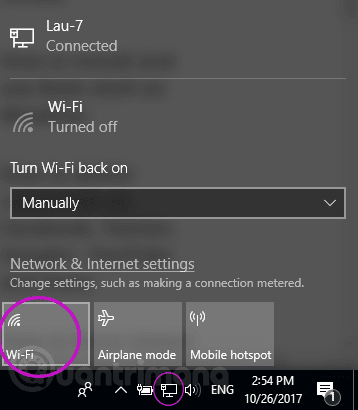
Windows 10でWiFiをオンにする

方法3:ネットワーク設定を使用してWiFiをオンにする

タスクバーのネットワークアイコンで、右クリック> [ネットワークとインターネットの設定を開く]をクリックします。
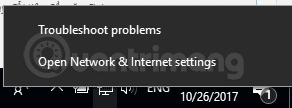
Windows 10でネットワーク設定を開く

左側にあるWiFiカードを選択し、>オフからオンに切り替えてWiFiをオンにします。さらに、[Wi-Fiを再びオンにする]で1時間、4時間、または1日のオプションを選択すると、システムが自動的にWiFiをオンにする時間を選択することができます。
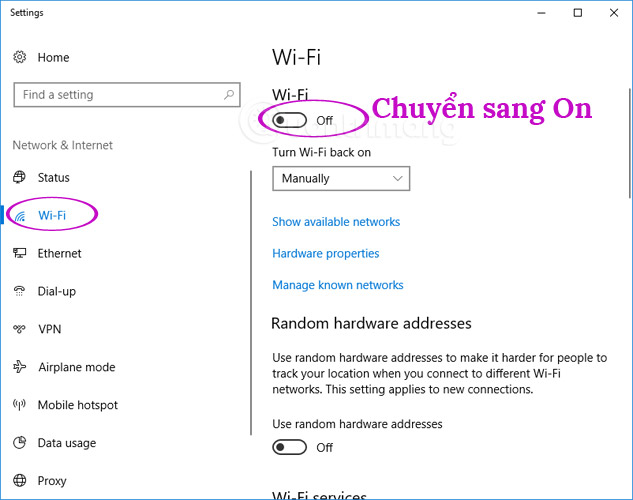
設定でWindows 10 WiFiをオンにする

方法4:WiFiアイコンが表示されていないときにWiFiをオンにする

WiFiアイコンが2番目の方法でもWiFiタブが3番目の方法でも表示されない場合は、設定でWiFiネットワークがオフになっていることが原因である可能性があります。

ネットワークアイコンを右クリックし、[ネットワークとインターネットの設定]を開き、左側の[イーサネット]を選択し、[アダプタオプションの変更]の下にスクロールします。
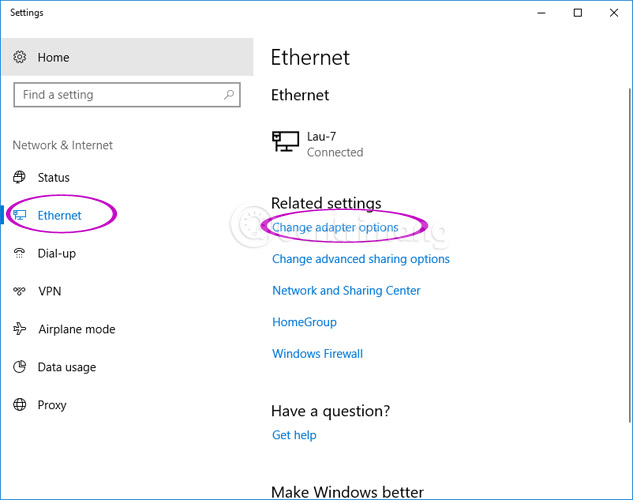
イーサネット>アダプタオプションの変更

ここで、Wi-Fi> Enableを右クリックしてから、上記の3つのステップのうちの1つをやり直してください。
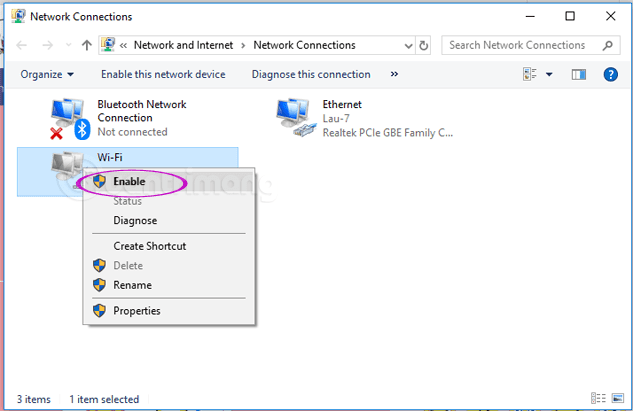
Windows 10でWiFiを有効にする

注:Windows 10 Fall Creators Updateに関するチュートリアル記事。

これがWindows 10でWiFiをオンにするいくつかの方法です。うまくいけば、この記事が役に立ちます。がんばろう!

また見なさい:わずか3ステップで黄色い感嘆符コンピュータネットワークを固定するための指示


0 bình luận

どのように非常に速くラップトップのWifiをオンにしたりオフにしますĐược tài trợ •


インターネットが接続されていないとき、それは無線LANをオンにしません。信じられないほど!

原因は非常に単純であるため、時々ラップトップはWiFiネットワークをキャッチしません、それはそれが正しく無線LANがオンになっていません。各ラップトップ企業のキーボードレイアウト、およびデフォルトでのWifiの管理またはソフトウェアの使用を強制されると、それはユーザーにとって困難を引き起こす可能性があります。次の記事では、WFISTRICKがラップトップでインターネットに接続するためにWifiをオン/オフにする方法を紹介します。

記事には参照が必要です。

インターネットに接続するためのハードキーを備えたラップトップでWifiをオン/オフにする方法

今日のほとんどのノートパソコンのキーボードでは、WiFiのオン/オフは以前よりずっと簡単です。ご注意ください:

ラップトップのWifiをオフにする

キーボードシリーズでは、ラップトップには通常、スリープ - スリープモード、Wifiアイコン - Wifiのオン/オフ、サウンド - サウンドの増減、オフなどの記号があります。これらの機能を使用するには、を押してください。キーの組み合わせ

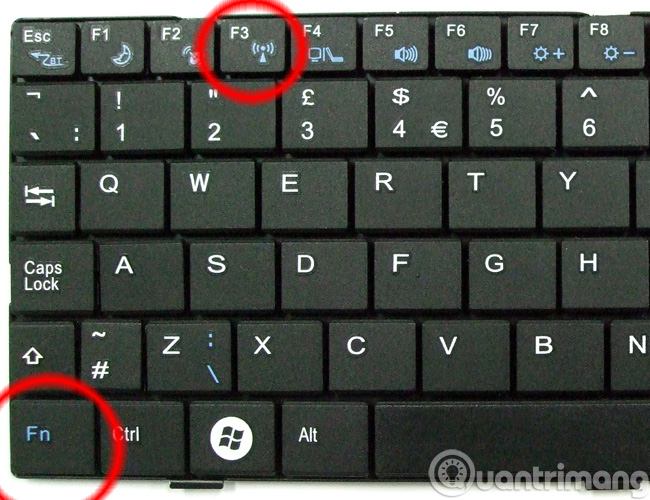
  • ファンクションキー(Fnと省略 - 左隅のCtrlキーの近く)+対応するWifiアイコン。Wifiをすばやくオンまたはオフにします。ここでの画像例はショートカットFn + F3です。
  • たとえば、これはWifiがオフのときです。

WiFiステータスがオフです

  • そしてFn + F3を押した後:

ただし、HP CompaqまたはToshibaの一部のラップトップでは、キーがオンになり、下に示すように電源ボタンの横にあるWifiがオフになります。オンにすると、Wifiボタンは緑色になり、オレンジまたは赤はオフモードになります。

HP CompaqでWiFiをオンにする

または、いくつかの古いラップトップシリーズでは、ハードキーがオンになり、下に示すように横にあるWifiをオフにします。

古いラップトップでWiFiをオンにする

WindowsをインストールしてコンピューターのWifiをオン/オフにする方法

Fnキー、ハードキーが壊れている、またはこれらのキーからWifiをオンにできない場合は、Windowsで利用可能な設定を使用してみてください。 WFISTRICK.comには、Windows 10とWindows 7に関する非常に詳細なチュートリアルがあります。相談してください。

うまくいけば、上記のような非常に単純な情報で、あなたはコンピュータやラップトップ上の感嘆符でインターネットやネットワークカードに接続していない、無線LANを取得しないというエラーを修正することができます。がんばろう!

続きを見る:


0 bình luận
Thông báo
Blog mình đang trong quá trình chỉnh sửa và hoàn thiện template mới nên còn một số chức năng click vào nhưng chưa dùng được. Lưu ý những blog nào đã liên kết với bên mình vui lòng đọc bài này để cập nhật logo blog nhé.
ĐÃ HIỂU