

ほとんどすべてのノートパソコンにはWiFi経由でインターネットに接続するのに役立つWiFiカードがあります。 Windows 10を実行しているラップトップを使用していて、WiFiをオンにする方法がわからない場合は、下記のガイドを参照してください。
Windows 10でWiFiをオンにするには、次のようにいくつかの方法があります。
方法1:WiFi Win 10を開くためのショートカットを使用する
一部のラップトップでは、WiFiをすばやくオン/オフにするためのショートカットがあります。通常、Fnキーを特定のFキー(AcerではF7)と組み合わせて使用します。あなたはこの記事の詳細な説明を参照することができます:どのように非常に速くラップトップで無線LANをオン/オフにする
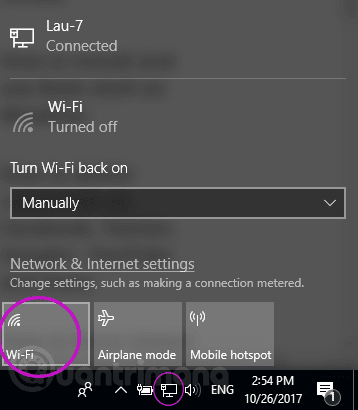
方法2:ネットワークアイコンからWiFi Win 10をオンにする
タスクバー> WiFiのネットワークアイコンを左クリックしてWiFiをオンにします。
方法3:ネットワーク設定を使用してWiFiをオンにする
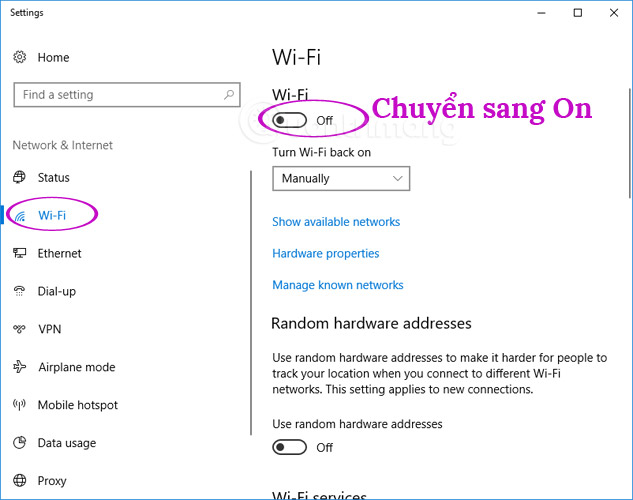
タスクバーのネットワークアイコンで、右クリック> [ネットワークとインターネットの設定を開く]をクリックします。

左側にあるWiFiカードを選択し、>オフからオンに切り替えてWiFiをオンにします。さらに、[Wi-Fiを再びオンにする]で1時間、4時間、または1日のオプションを選択すると、システムが自動的にWiFiをオンにする時間を選択することができます。
方法4:WiFiアイコンが表示されていないときにWiFiをオンにする
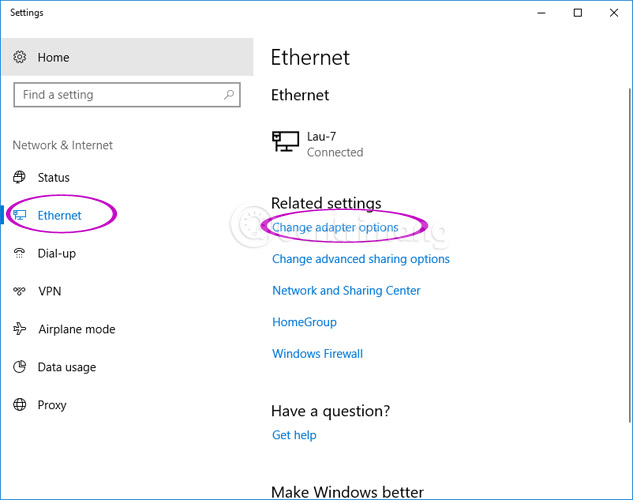
WiFiアイコンが2番目の方法でもWiFiタブが3番目の方法でも表示されない場合は、設定でWiFiネットワークがオフになっていることが原因である可能性があります。
ネットワークアイコンを右クリックし、[ネットワークとインターネットの設定]を開き、左側の[イーサネット]を選択し、[アダプタオプションの変更]の下にスクロールします。
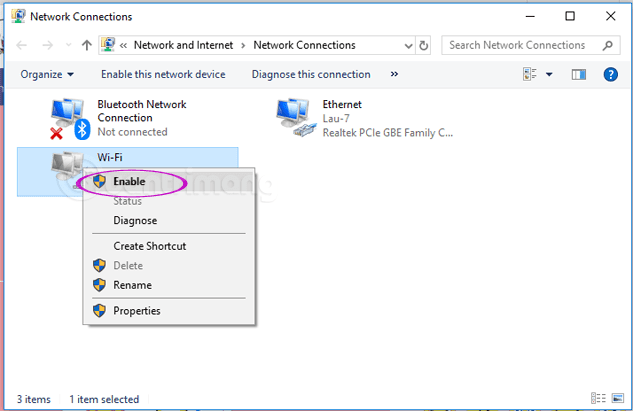
ここで、Wi-Fi> Enableを右クリックしてから、上記の3つのステップのうちの1つをやり直してください。
注:Windows 10 Fall Creators Updateに関するチュートリアル記事。
これがWindows 10でWiFiをオンにするいくつかの方法です。うまくいけば、この記事が役に立ちます。がんばろう!
また見なさい:わずか3ステップで黄色い感嘆符コンピュータネットワークを固定するための指示