ラベル 無線LANアクセラレーション の投稿を表示しています。 すべての投稿を表示

Wifiネットワークを高速化し、WiFi信号を増やす方法Được tài trợ •


どのようにWifiネットワークをスピードアップし、最高レベルまでWiFi信号を増やすかは、WiFiネットワークを安定させるのを助け、WiFiネットワークに接続されたデバイスのためにWiFiをよりよくキャプチャするでしょう。相談するように誘ってください。

7つのことがWiFiネットワークの速度に影響を与えます

モデムを設定するために適切な場所を再定義します

モデムを窮地に立てると、通常は弱い、いらいらする、いらいらするような信号が出ます。モデムを設置するのに理想的な場所は、開放的で風通しの良い場所です(部屋の周りにぶら下がっているのではなく、家の周りの一般人の場合は家の中央に位置することが望ましい)。

もう1つの注意は、Wifiの電波が妨げられないようにするには、モデムを電子レンジ、コードレス電話から離して配置する必要があるということです。つまり、金属製または電子機器から離しておく必要があります。信号線の障害物が少ないほど、コンピュータは受信しやすくなります。

Wifi信号チャンネルを変更する

すべてのワイヤレスルーターは、802.11規格の制限内で動作し、2.4GHzで送信します(新しい802.11n規格は5GHz帯域でも正常に機能します)。問題は、Bluetoothヘッドセット、コードレス電話、子供用モニター装置、電子レンジ、その他のWi-Fiネットワークなどの多くの装置が2.4 GHz帯域で動作することです。そのような装置はすべて、無線ネットワークの帯域幅を狭くします。

Wi-Fi信号を強化する5つの方法家庭用無線ネットワークにRepeaterを設定するためのモデル

2.4GHz帯はラジオ局のように13の異なるチャンネルに分割されています。したがって、この状況を克服するには、チャネル1、5、9、13(米国以外の国の場合)または1、6、11(米国に住んでいる場合)にルータを設定する必要があります。最高のカバレッジと電波品質を得るためには、同じチャンネルを設定しないように周りの家族を学ぶべきです。また、ルータを2.4GHzデバイスからできるだけ遠ざけてください。

同じエリアでWi-Fiチャンネルを共有しているためにWi-Fiネットワークとの競合が発生すると、Wi-Fi信号が減少し、干渉することがあります。これをテストするには、ソフトウェアを使用して、その地域のWi-Fiネットワークの情報を監視および追跡します。あなたは、Android上のWi-FiアナライザーアプリケーションまたはWindows上のinSSIDerを使用することができます。このアプリケーションは、Wi-Fiのチャンネルと弱い電力を表示しながら、競合するWi-Fiネットワークをチェックすることを可能にします。 Fi。
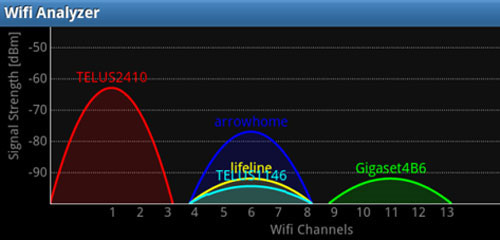
家族の中でWi-Fi信号を増やす簡単な方法

Wi-Fiネットワークが他のネットワークと競合していると、Wi-Fi信号が妨害されて減少する可能性があります。これを修正するには、ルーターの設定ページでWi-Fiチャンネルを変更する必要があります。 Wi-Fi AnalyzerソフトウェアまたはinSSIDerのWi-Fiチャンネル表示に基づいて、競合が最も少ないチャンネル、またはWi-Fiネットワークがないチャンネルに切り替えることができます。
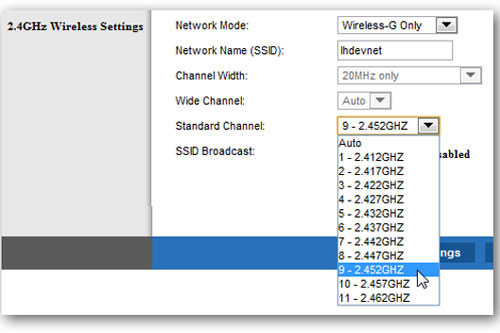
家族の中でWi-Fi信号を増やす簡単な方法 

あるいは、NetStumblerを使ってモデムのチャンネルを変更することもできます。インストールして起動した後、プログラムはあなたにモデムが提供するオプションを提供します。

リピータを装備 - 信号リピータ

利用可能な最良の放送用アンテナをもってしても、単一のルーターでは、高層住宅全体にWiFiを放送するのに十分なほど強くはありません。その場合は、ネットワークの範囲を広げるために、アクセスポイントとして2台目のルーターを使用する必要があります。

バックアップルータがある場合は、インストールするための簡単な手順がいくつかあります。メインルータのLANポートにセカンドルータを差し込み、そのセットアップユーティリティを実行します(set netmask、gateway、およびSSID address of the second)。 2番目のルータでDHCPをオフにします。その結果、メインルータから離れたアクセスポイントでは、まだ良い信号を受け取ることができます(ただし、Wifi信号が非常に弱くなる前)。 。

モデムアンテナを交換する

ほとんどのwifiモデムは、全方向性アンテナを備えており、特定の放送周長を持っています。通常、部屋の真ん中にモデムを配置すると、部屋の隅々まで信号をブロードキャストするのに役立ちます。

ただし、特定の条件のためにそれらを隅に配置する必要があるため、多くの信号は壁を通過するか、または空間の外側を通過します。

そのため、既存のアンテナを取り外して等方性HGAアンテナと交換することができます。このタイプのアンテナはエネルギーを集中させ、特定の場所に直接送信します。アンテナ操作機構は宇宙ミッションに適しています。ただし、モデムがリムーバブルポートをサポートしているかどうかを確認する必要があります。

すぐにWifiデバイスのファームウェアをアップデートする

ルータのパフォーマンスを向上させる最も簡単な方法は、ファームウェアとドライバを常に最新の状態に保つことです。製造元のWebサイトで定期的にアップデートをダウンロードして、ルータが常に最良の動作状態にあることを確認する必要があります。

ビール缶で合図に集中してみてください

一部の金属面は無線LAN信号を反射し、デバイスが等方性アンテナを使用すると無線ネットワークの接続を中断します。あなたはあなたのコンピュータまたは机の方へ信号を向けるために等方性アンテナからの信号を集中させるためにその特徴を利用することができます。これはあなたが反対側のカバレッジを犠牲にしなければならないことを意味します、しかし見返りに私達はWifi信号を後押しできます。

方法は非常に簡単です、あなたはそれがレーダーディスクのように見えるようにビール缶を切るのにはさみを使います。ビールの殻の口をひっくり返してルータのアンテナに通し、小さなテープで固定します。放物線の方向を最も遠い方向に向けてください。

適切なルータアンテナを設定する方法を選択してください

水平方向のウェーブキャプチャを向上させるにはアンテナを上に調整し、垂直方向のウェーブのキャプチャを向上させるにはアンテナを水平に設定します。

家が複数階建ての場合は、ルータのアンテナを水平に配置すると、上層階でより良いWi-Fi波を捉えるのに役立ちます。アンテナを上向きに配置すると、波が家のより遠い場所に届くのを助けます。

ルーターに2つのアンテナがある場合は、アンテナを上に、水平にアンテナを配置します。

ルータにアンテナがない場合は、ルータを製造元の設計に正しい方法で設定してください(ひっくり返したり傾けたりしないでください)。

数人のいる場所にルータを設置する

Wi-Fiは水を遮断します。

人体はほとんどが水なので、部屋にたくさんの人がいると、これらの人はWi-Fiの障害になる可能性があります。混雑した場所ではインターネット接続が遅いことが簡単にわかります。

もちろん、人々が室内での活動に集中することが多い部屋では良いWi-Fi波が欲しいのですが、それらすべてがインターネットの速度を遅くしています。

続きを見る:


0 bình luận

7つのことがWiFiネットワークの速度に影響を与えますĐược tài trợ •


WiFiネットワークが遅い?英国を拠点とする調査会社Epitiroによる調査によると、顧客は、自宅のWiFi接続を使用したときにブロードバンド接続が提供していたデータレートの平均30%を失ったことがわかりました。

2つの無線周波数のうちの1つによるWifiデータ伝送:2.4GHz(旧規格)と5GHz(新規格)。最近のほとんどのルーターは2つのスマートルーターを切り替えることができ、あなたに最適な周波数を選ぶことさえできます。これらの周波数には、2.4GHzで14チャンネル、5GHzで30チャンネルという多数のチャンネルがあります。

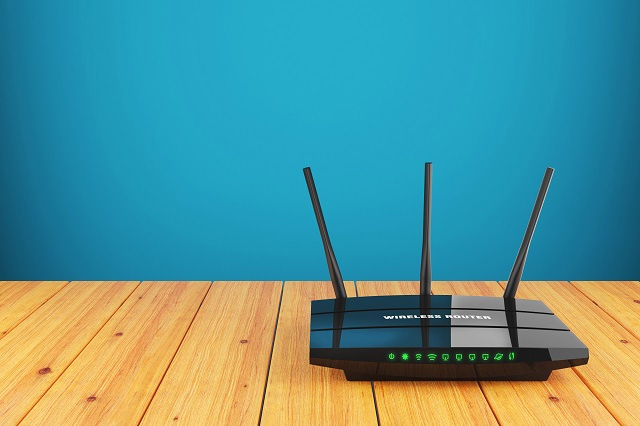
無線LANルーター

これらはWifi操作の基本原則です。今私達はあなたのWifiがとても遅いといういくつかのあまり知られていない理由とこれらの問題を解決する最良の方法を発見することができます。

遅いWi-Fiネットワークの理由

1. "敵"ナンバーワン:隣人のWiFiネットワーク

現在、すべての世帯が独自のWifiネットワークを使用しているため、チャンネルの重複が問題になる可能性があります。これは個人の家では問題にならないかもしれませんが、近くにたくさんのルータがある住宅やアパートの建物では特に複雑です。

メジャーチャネルのオーバーラップは、2.4GHz帯域でしか再生できない、またはデバイスが2.4GHzワイヤレス信号しか受信できない場合に問題になります。どうして?放送するのは14チャンネルしかないからです。同じ周波数で同じチャネルでブロードキャストしている2台のルータは、ノイズが多くなります。 Kalle - Belkin社のルーターメーカーのネットワーク部門のマネージャとして、次のように述べています。たとえば、交差点で多くの人が参加する3車線道路を取ることができます。 」

隣人のWifiネットワーク

そのため、ルータ設定で適切なチャネルを選択する必要があります。最近のルーターは自動的にチャンネルを選択することができますが、時々それは最良のチャンネルを調査して見つけることがより良いです。

また、人々はあなたの知らないうちにあなたのネットワークにアクセスしてみることができます、そしてこれはまたWifiを遅くすることができます。あなたがすることができる最も重要なことはルータのための境界を設定することです。同時に、ルータを定期的に更新して確認してください。

2.4GHzと5GHzの両方で同時に動作できるデュアルバンドルーターを購入することも効果的な解決策です。 2.4GHz帯は古いWifiデバイスに対応するために必要ですが、5GHz帯は誰も聞いたことがない「11レーンアベニュー」のようなものです。これは輻輳を大幅に減らすのに役立ちます。

AppleのiPadタブレットやMotorola Xoom、インターネットテレビ、ゲーム機、そして企業のラップトップを含む新しいWiFiデバイスは、すべてデュアルバンドデバイスです。 「これらの機器はすべて5GHz帯で動作します。「空の道」を利用することができます。これは非常に役立ちます。」

Cisco Linksys E2500(100ドル)など、2.4GHzと5GHzの両方の帯域をサポートするルートデバイスを購入することが不可欠です。一部の古いデュアルバンドルータでは一度に1つのバンドしか許可されません。ユーザーが古いWi-Fiデバイス(ほとんどの人のように)を持っている場合、これは問題です。なぜなら、あなたは間違いなく2.4GHzの帯域にルーターを去らなければならないからです。 Kalle氏によると、「5GHz帯以外のものは利用しない」という。

新しいルータを購入する予定の場合は、N600というラベルの付いたデュアルバンド802.11n MIMOデバイスを探してみてください。 「N」は、2009年に採用された新しい国際Wi-Fi規格である802.11nを指します。MIMO(マルチ入力、マルチ出力)テクノロジは、データを送受信するために複数のアンテナを使用することによって、より広いカバレッジを提供します。素材。そして「600」は2つの帯域幅を意味し、各帯域幅は毎秒300メガビットを送信します。

ルータの位置

ほとんどの人は、Wifiルーターに適した場所を選ぶことの重要性を過小評価しています。わずかな位置の変化でも違いがわかります。

ローポジションと比較したハイポジション

ほとんどの人と同じように、新しいルーターを開いて「妥当な」位置に置き、ソケットを持って、本棚、机、あるいは地面にシラミなど、近くの任意の場所に配置することができます。

ただし、ルータを地面に置いたり、他の異常な物の後ろに置いたりすると、ネットワーク速度が著しく低下します。代わりに、電波の放送範囲を広げるために、ルータをできるだけ高く配置してください。これはまたルータが干渉を避けるのを助けます。

コンクリートと金属

コンクリートや金属などの材料は無線LAN波を妨げることがよくありますが、他の材料を含む物体でもワイヤレスネットワークのパフォーマンスに影響を与える可能性があります。したがって、ルータが他の物、特に電子機器によって遮られていないことを確認してください。

さらに、このエリアは通常たくさんのコンクリートで囲まれているため、ほとんど地下室にルータを配置しないでください。Wifi信号をほとんど通過させることができません。

ルータまでの距離

ルータから遠くに行くほど、無線LAN信号が弱くなります。したがって、最善の選択肢は、ルータをできるだけデバイスに近づけて配置することですが、これは、通常デバイスを使用するプライマリエリアがある場合にのみ実用的です。

そうでない場合は、Wifiが360度ブロードキャストできるため、ルーターを中央近くに配置する必要があります。家の最初や最後に配置しないでください。

ただし、ルーターが非常に弱い場合、または家が非常に大きい場合は、Wi-Fiエクステンダ(Wi-Fiエクステンダ)またはWifiリピータを使用してWifiブロードキャスト範囲を広げることができます。これらはメインルータに接続し、カバレッジエリアを増やすために信号を「繰り返す」補助装置です。

3.無線LAN信号を妨害する

あなたはどこへ行っても常に無線信号があることに気付かないかもしれません、そしてそれらはあなたをいつも通ります。それで、これらの信号はどこから来ますか?それらは電子機器、Wifiルーター、衛星、移動式タワーなどから来ています。

「ラジオの建築」の応用

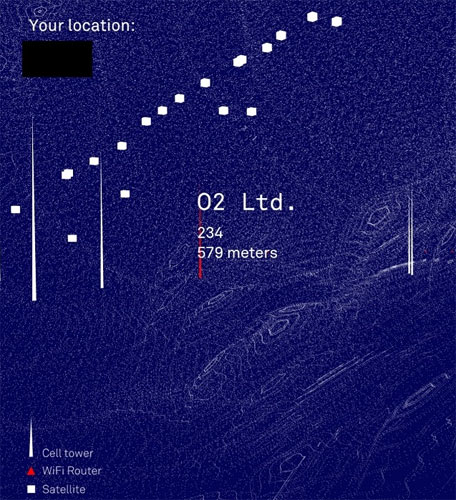
情報デザイナーのRichard Vijgen氏は、衛星と携帯電話の公開情報をWifi情報とともに使用して、「The Architecture of Radio」を作成しました。これはiOSとAndroidで利用可能で、周囲の地図を表示しません。

Wifiは、これらのデバイスのほとんどとは異なる周波数にあると言われていますが、それでも無線周波数の干渉の量がWifi信号に干渉することがあります。一般的で顕著な原因は次のとおりです。

マイクロ波

あなたは、マイクロ波がWifiネットワークに干渉することを知っていましたか?特に古いルータでは。これは、マイクロ波がWifiの2.4 GHz帯域に近い2.45 GHz帯域で動作するためです。

具体的には、Wifiの2.4GHz帯は2,412GHzから2.472GHzの間でブロードキャストすることができるので、マイクロ波周波数がWifi周波数とオーバーラップすることがあり、それが起こると、データは中断されます。

無線電話または子供用監視装置

無線電話装置や子供用監視装置に関するほとんどの問題は、2.4GHz帯を使用している装置に影響します。多くの監視機器は900MHz帯で動作し、無線ネットワークには影響しません。ただし、一部のワイヤレス監視デバイスは2.4GHz帯で動作し、802.11gルーターまたはシングルバンド802.11nルーターと干渉する可能性があります。

ワイヤレスチャイルドモニタリングデバイスを選択するときは、Sony 900MHz BabyCall Nursery Monitorデバイス($ 45)などの900MHzモデルを選択してください。また、WiFi Baby 3G(272ドル)など、既存のワイヤレスネットワークに接続できるワイヤレスネットワークに優しいシステムを購入することもできます。

新しいワイヤレス電話は、2.4GHzや5.8GHzの帯域ではなく、DECT 6.0テクノロジと1.9GHzの帯域を使用するPanasonic KX-TG6545B(140ドル)に含まれるようになりました。

Bluetoothデバイス

Bluetoothも2.4 GHzの周波数で動作します。理論的には、適切に設計された機器は、中断を回避するような方法で保護されなければなりません。

さらに、周波数の競合を避けるために、ブルートゥース製造業者は、毎秒最大1600回変化する、70の異なるチャネルを回転させるランダム信号と共に周波数ホッピング周波数を使用する。より新しいブルートゥース装置はまた「悪い」または現在使用されているチャンネルを識別し、それらのチャンネルを回避することができる。

それでも干渉が発生する可能性があるため、これが原因であるかどうかを確認するために、Bluetoothデバイスからルータを切り替える(または少なくともこれらのデバイスをオフにする)ことを試みてください。特に彼らがチャンネル管理のないより古いBluetoothデバイスであるならば、もつれました。

クリスマスライト

それはばかげた理由のように聞こえます、しかし、これらのライトがWifiバンドと相互作用する電磁場を放射することができるので、クリスマスライトはあなたのWiFiスピードを遅くすることの原因となることができます。フラッシュライトを使用すると、この状況はさらに悪化します。

クリスマスライト

最近のLEDでさえ、各ランプにフラッシュチップが付いているものがあるため、Wifi信号の干渉の原因となります。

実際、他のすべてのランプはこのような電磁場を放射することによって干渉を引き起こす可能性がありますが、ほとんどの場合、ほとんど影響がありません。解決策は、ルータを電灯から遠ざけることです。

4人

あなたが覚えているならば、あなたは確かにほとんどの人体がほとんど水分を含んでいることを知っています、年齢とフィットネスのレベルに応じておよそ45から75%。水は無線ネットワークの速度にも影響します。

たとえば、パーティーを開催していて、部屋に多数の参加者がいるとします。これは本当にWiFi信号に影響を与えます - そしてそれは本当に問題です。

「実験室でWiFiネットワークをチェックして最良の結果を得ようとすると、パフォーマンスに影響を与えるため、アンテナの前に立つことはできません。」 。

湿度はWiFiの速度にも影響しますが、ユーザーが見ることができるほどではありません。

冷静さを保つ。湿気や人間の名前のついた「ウォーターポケット」についてあまり心配しないでください。結局のところ、あなたは天気を制御することはできません、そして、あなたがより良い無線ネットワーク信号が欲しいという理由だけで人々に近づくことは愚かではありません。

5.セキュリティ設定

ルータによっては、ネットワークセキュリティ設定がパフォーマンスに多少影響する場合があります。ただし、これはセキュリティを完全に無効にしたり、より低いレベルの保護を適用したりする必要があることを意味するのではありません。

近年、WPA(Wireless Protected Access)およびWPA2プロトコルが、古くて安全性の低いWEP(Wireless Encryption Protocol)プロトコルに取って代わりました。 WEPを使用する高価なルータでは、WPAへのアップグレードは少し効果があるかもしれません。これとは対照的に、WPAおよびWPA2暗号化専用に設計されたハードウェアを持つ自動化デバイスが増えています。そのため、強力なセキュリティプロトコルを使用しても、新しいルーターのWiFi速度が遅くなることはありません。

Kalleはルーターコーディングの重要性を強調しました。彼は言った:「あなたは今日の時代のデータの盗難とセキュリティの活性化について聞いたことがあると実装するのは非常に簡単です。」今日のルーターはセキュリティが組み込まれているので、ユーザーはそれを設定することを心配する必要はありません。ただし、暗号化を削除してもWiFiの速度が少し向上するため、愚かなやり方で暗号化を削除しないでください。

6.ファームウェアは古いです

ルータのファームウェアをアップグレードする理由操作性を改善し、ときには新しい機能を追加すること、またはその両方を行うこと。

Kalle氏によると、問題があるときはいつでも、あなたが良いファームウェアを持っているかどうかをチェックしてください。ファームウェアに脆弱性がいくつかあり、ルーターの製造元からパッチが提供されていることがあります。

新しいルータを購入するときは、最新のファームウェアも確認する必要があります。

必ずファームウェアをアップデートしてください。古いデバイスでは、アップデートを確認するために、ルータの管理インターフェイスに(通常はWebインターフェイス経由で)アクセスする必要があります。ただし、このプロセスは実装が簡単です。 「私たちのルーターには、iTunesに似たアプリケーションがあり、新しいプログラムが利用可能になったときにはいつでも通知されます。ユーザーはボタンをクリックして更新するだけです。

7.大きなファイルをダウンロードする

あなたはあなたのコンピュータに大きなファイルをダウンロードしたことがありますか?はい、その場合あなたはWifiが遅い理由かもしれません。大きなファイルをダウンロードすると長い時間がかかることがあります。オペレーティングシステムの更新など、これが避けられないこともありますが、不要なタスクを実行している場合は、それらを一時停止してみてください。

ほとんどの場合、友人、ルームメート、家族など、ネットワーク内の人々が、ゲームをプレイしたりNetflixをストリーミングしたりするなど、帯域幅の広いアクティビティを頻繁に行っています。幸い、ルーター設定でサービス品質を有効にすることでネットワークトラフィックを優先させることができます。

ルーターを使った作業は説明が難しく複雑になることがありますが、これらの簡単なヒントに従うと、自宅のワイヤレスネットワークの機能が向上します。


0 bình luận

Windows 10、8、7およびVistaで切断されたWifiエラーを修正Được tài trợ •


WiFiの切断エラーの原因は新しいWindowsのバージョンを更新した後です

ノートパソコンをワイヤレスネットワークから切断し続けたことがありますか。または、コンピュータをWindows 10(またはWindows 8、8.1)オペレーティングシステムにアップグレードした後、Wifi接続が切断されました。ほとんどの場合、Wifiが切断される原因は、新しいWindowsバージョンを更新した後(たとえば、Windows 8からWindows 10)、またはWi-Fiカードの設定が正しくないことです。

WiFi接続エラーまたは接続制限エラーが発生している場合は、次のWFISTRICKの記事でエラーを解決するためのいくつかの解決策を参照できます。

切断されたWifiエラーを修正

1. Windows 10、8.1、8、7およびVistaでワイヤレスネットワークカードの切断エラーを修正する

ステップ1:電源管理設定を編集する

1. M Explorer Windowsエクスプローラ。

2. Windowsエクスプローラウィンドウで、コンピュータアイコン(このPC)を右クリックしてから、管理を選択します。

3.左ペインで[デバイスマネージャ]を選択し、[ネットワークアダプタ]を展開します。

4. Wifiアダプタをダブルクリックして、プロパティウィンドウを開きます。

5.プロパティウィンドウで、電源管理タブを見つけてクリックします。

6.「Windowsがこのデバイスの電源を切って自動的に電力を節約する」を参照してください。

7.すべてのウィンドウを閉じて、エラーがまだ発生するかどうかを確認します。

それでもWifiエラーが解除される場合は、以下の手順に従ってください。

ステップ2:802.11nを無効にする(Wifiネットワークカードがサポートしている場合)

802.11n Wifi規格(Wireless Nとも呼ばれる)は、1つではなく複数の無線信号とアンテナを使用して、802.11g Wifi規格を改善するように設計されています。しかし、複数の信号を使用すると近くの/ 802.11b / gネットワークに干渉し、場合によってはWiFiの切断を引き起こす可能性があります。

802.11N(wifi標準)を無効にするには、以下の手順に従ってください。

1. [デバイスマネージャ]を開き、右側のペインで[ネットワークアダプタ]を展開します。

2.ワイヤレスアダプタをダブルクリックして、[プロパティ]ウィンドウを開きます。

デバイスマネージャを開き、[ネットワークアダプタ]を展開します。

3.詳細設定タブで、802.11nモードを選択し、無効を選択します。

4. [OK]をクリックして変更を保存し、すべてのウィンドウを閉じます。

追加:

さらに、ワイヤレスネットワークカードでサポートされている場合は、uAPSD(予定外自動省電力配信)機能を無効にできます。

5.それでもWi-Fiが切断される場合は、以下の手順3に進みます。

ステップ3:省電力機能を無効にする

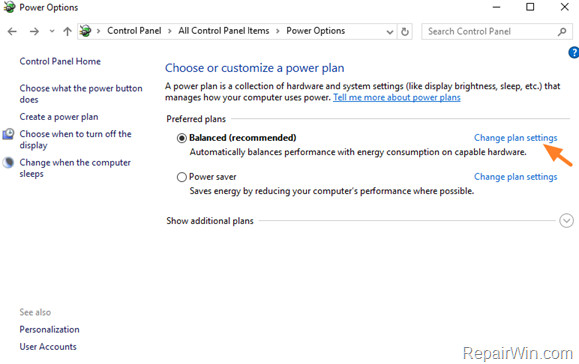
1.コントロールパネルから電源オプションを開きます。

2.電源オプションウィンドウで、プラン設定の変更を見つけてクリックします。

省電力機能を無効にする

3.次に、詳細電力設定の変更を選択します。

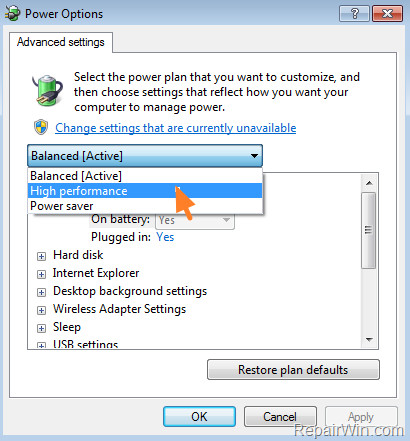
4.電源プランを高性能に設定します。

電源プランをHigh Performanceに設定します。

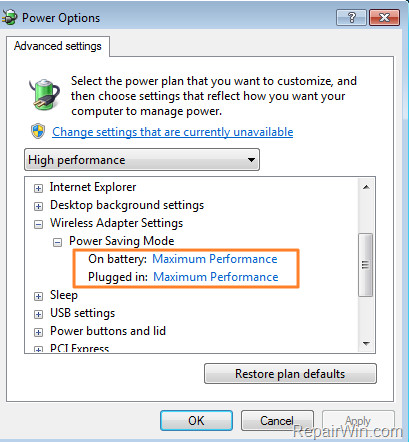
5. [ワイヤレスアダプタ設定]までスクロールし、[省電力モード]を[最大パフォーマンス]に設定します。

ワイヤレスアダプタの設定の下にスクロールして設定します

6. [OK]をクリックして変更を適用します。

その他の解決策

場合によっては、ドライバの更新(更新)またはWindowsの更新後にWifiカードが取り外されることがあります。この場合:

1. [デバイスマネージャ]ウィンドウで、[Bluetoothアダプタ]を選択して無効にします。

2. Windowsを以前のバージョンに復元し、Wifi接続の安定性を確認します。

3.ワイヤレスネットワークカードのドライバをアンインストールしてから、コンピュータを再起動します。起動したら、製造元のホームページでWifiカード用の最新のドライババージョンを再インストールします。

4. Windowsファイアウォールを無効にします。また、サードパーティのウイルス対策アプリケーションやファイアウォールをインストールしている場合は、システム上でこれらのプログラムを一時的に無効にするかアンインストールしてみてください。

5.別のワイヤレスカードを試してください。

次の記事を参照してください。

がんばろう!


0 bình luận

無線LANの波を高めるためにルータの場所を選択してくださいĐược tài trợ •


WiFiルーターを所有することは現在、ほとんどすべてのオフィスで、さらには家庭でも人気があります。ルーターはWiFiをブロードキャストするために電波を使用するため、外部要因が信号レベル、特にルーターの位置に影響します。ルーターの半径ルーターは、各コンピューターのWiFi信号受信の強度を決定します。最速で最速の接続を受け取るコンピュータが無視できないように、ルータを正しい位置に置いてください。次の記事では、WFISTRICKがWiFi信号を高速化するためにroutetを設定する場所を教えてくれます。

1. WiFiルーターを家の中央に設定します。

隅に隠れた場所にルーターを配置すると、家の真ん中にある中央のルーターの場合よりもはるかに通信速度が遅くなります。あなたがそれらを隠された場所に置くと、周囲の物体がWiFiの電波に干渉して信号の伝送速度を著しく低下させます。

ルーターを家の中で、換気の良い場所に移動してください。

Wi-Fiルーターの場所

2.ルータをフロアに設置する際の制限事項

ほとんどの人は、WiFi波が無駄になっていることを知らずにルーターを床に置いていますが、コンピューターは最大の信号線を受信して​​いません。 WiFiルーターを床の上、または壁の隣に配置すると、一番下のグリッドがWiFi波をできるだけ多く保ちます。 WiFiの波はいつも下に放送される傾向があるが。

ルータは、高さ約40 cm、非金属製の机、キャビネット、または装置の上に置くのが最善です。

Wi-Fiルーターの場所

3. WiFiルーターを電子機器から離します。

私たちがWiFiルーターを近くに置いたままにしておくと、電子機器はその周囲に電場を生成し、WiFi波を妨害します。私たちがWiFiルーターの隣にたくさんの電子機器を置いていると、WiFiの波は家の中、あるいは部屋の中の他のコンピューターにそれ以上進むことができないでしょう。角が遠いほど、WiFi信号を受信するのが難しくなります。

WiFiルーターを設置するための電子機器が少なくともあるかまったくない場所を探します。あなたはすぐにWiFi接続の速度が著しく向上するのを見るでしょう。

Wi-Fiルーターの場所

4.アンテナを2つの垂直方向に向けます。

WiFiルーターのアンテナを調整することに注意を払わない、ルーターを配置するための最も便利な場所を見つけることは言うまでもなく、かなりの数の人々がいます。

ルータのアンテナに合わせてアンテナをデバイスの内側に配置する必要があります。たとえば、2台のラップトップと電話があります。ラップトップの場合、内側のアンテナは常に水平です。電話に関しては、それは私たちがそれらをどう扱うかにかかっています。 WiFiルーター用にアンテナを調整する最善の方法は、1本のアンテナを水平に置き、1本のアンテナを垂直に置くことです。ラップトップがより良い波を得るのを助けることができます、そして私たちがそれを使用する方法に関係なく、電話はまだ最も強いWiFi波を捉えることができます。もう1つのポイントは、伝送速度がより安定するように、ルータのアンテナとの衝突を制限する必要があるということです。

Wi-Fiルーターの場所

これらはWiFiルーターを配置するのに最も便利な場所で、アンテナを調整するときに注意してください。室内のコンピュータにアクセスするために、安定したインターネット接続速度を得るためには、他の要因に加えてWiFiルーターの位置に注意を払う必要があります。

次の記事を参照してください。

この記事がお役に立つことを願っています!


0 bình luận
Thông báo
Blog mình đang trong quá trình chỉnh sửa và hoàn thiện template mới nên còn một số chức năng click vào nhưng chưa dùng được. Lưu ý những blog nào đã liên kết với bên mình vui lòng đọc bài này để cập nhật logo blog nhé.
ĐÃ HIỂU