

インターネットへのアクセスに問題がありましたか? Windows 10は、ワイヤレスネットワークでのWebアクセス履歴に関する包括的なレポートの自動作成をサポートしています。このレポートには、接続したすべてのネットワーク、接続セッションの期間、およびその接続セッション中に発生したエラーに関する情報が含まれています。
WLANレポートとWi-Fi履歴を作成する
これらのレポートをアクティブにするには、WindowsコマンドプロンプトまたはWindows PowerShellユーティリティを使用できます。この種のタスクを実行するには、ログインして管理者権限を使用する必要があることを忘れないでください。この記事では、コマンドプロンプトを使用してWLANとWi-Fiの履歴を作成する方法について説明します。
まず、Win + Xのキーの組み合わせを押してコマンドプロンプトにアクセスします。
コマンドプロンプト(管理者)
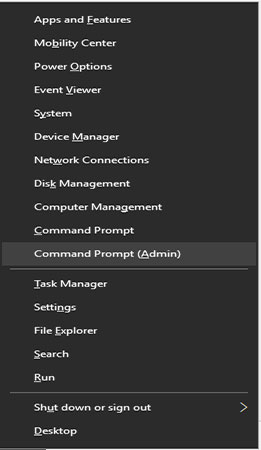
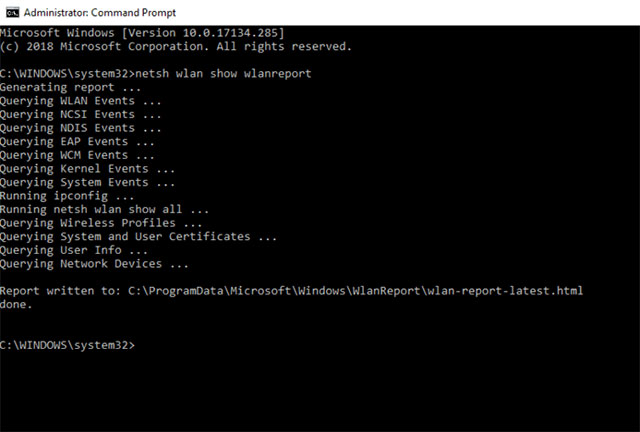
コマンドプロンプトで、このコマンドを入力してEnterキーを押します。
netsh wlan show wlanreport レポートの完成後、コマンドプロンプトツールはレポートのアドレスを表示します。リンクに記載されているフォルダの場所に移動することも、Windowsブラウザのアドレスバーにパスをコピーして貼り付けて検索することもできます。
レポートを読む
レポートには、ネットワーク、一般システム、ユーザー、およびアダプターに関する詳細情報を含む項目がいくつか含まれます。
WLANを報告
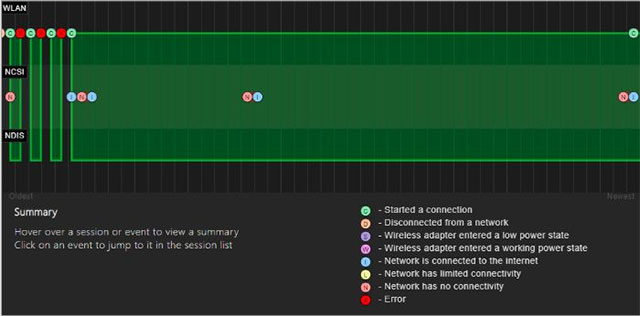
このレポートの最初の部分には、接続に関する情報を含むチャートが表示されます。接続セッションにカーソルを合わせると、その接続セッションに関する詳細が表示されます。接続セッション中に発生したイベントを示すために、異なる色で円が表示されます。このチャートはインタラクティブなので、円の上にカーソルを置くと要約を表示したり、それらをクリックして完全なレポートを表示したりできます。
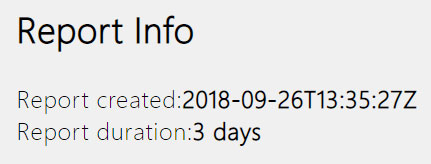
報告書に関する情報
このセクションには、レポートを実行した日付とレポートが収集された期間が表示されます。
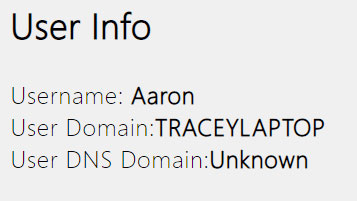
ユーザーに関する情報
次に、レポートには、レポートを作成したユーザーに関する一般情報(ユーザー名、ドメイン名、DNSドメイン名など)が表示されます。
アダプター
このセクションには、コンピュータ上のすべてのネットワークアダプタの詳細リストが含まれています。このリストには隠しデバイスが表示されます。表示される情報には、デバイス名、グローバルに一意なID(ID)とPlay(GUID)、現在使用中のドライバ、ドライバの使用時間などがあります。
コマンドの出力
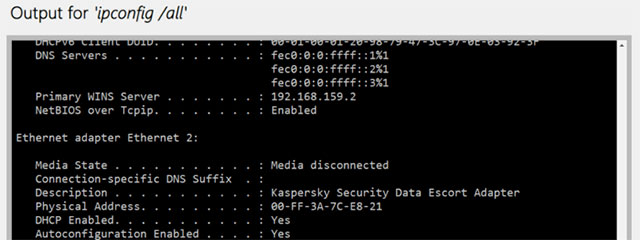
レポートのこのセクションでは、いくつかのコマンドの結果がコマンドプロンプトに表示されます。これらの出力には、ネットワークアダプタとWLANに関する詳細情報が表示されます。
ipconfig / allコマンドは、コンピュータのアダプタの状態に関する詳細情報を表示します。 MACアドレス、IPアドレス、DNSサーバーなどが含まれます。
NetSh WLAN Show Allコマンドを使用すると、使用中のWi-Fiアダプタに関する詳細情報が表示されます。情報には、プロファイル、コンピュータ上のすべてのWi-Fi設定、およびレポートを実行したときにシステムが検出したすべてのネットワークの完全なリストが含まれます。
CertUtil - store -silent My&certutil -store -silent -userコマンドは、現在コンピュータに保存しているすべての証明書の一覧を表示します。
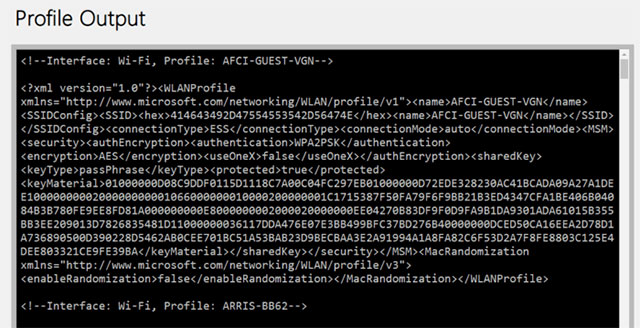
設定結果を返す
このセクションには、コンピュータに保存したすべてのWi-Fi設定の詳細リストが含まれています。コンピュータを別のワイヤレスデバイスに接続するたびに、コンピュータはそのデバイスに接続するために使用される情報を自動的に保存します。ここにすべて表示されます(暗号化されたキーとパスワードを除く)。
概要
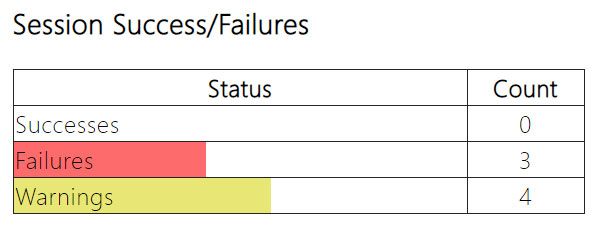
要約は3つの小さなセクションに分かれています。エントリには、成功したセッション、失敗、および警告が表示されます。次に、各接続セッションの長さとともに、コンピュータが切断された理由が示されます。 2番目のグラフは、コンピュータがネットワークから切断されている理由を示しています。最後の縦棒グラフには、接続セッションの期間が表示されます。
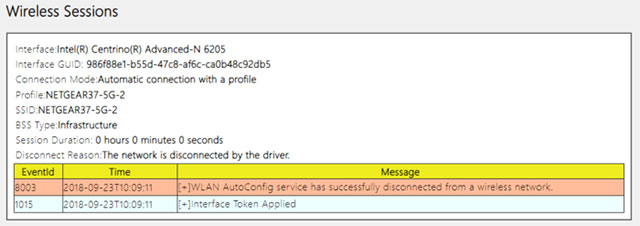
無線接続セッション
このセクションには、各Wi-Fiセッション中に発生したすべてのイベントの詳細な一覧が表示されます。各セッションは別々のセクションに分かれています。プラス記号をクリックして、インターフェース名、接続モード、接続構成、ネットワーク名、切断理由など、イベントの詳細を表示します。
コンピュータをワイヤレスネットワークに接続するのに問題があるときはいつでも、このレポートを実行してください。それはあなたがあなたがあなたが抱えている問題を診断するのを助け、それから救済を提供するのを助けることができる包括的な報告をあなたに提供するでしょう。がんばろう!
続きを見る: