

エラーコード31(デバイスマネージャ上)は任意のデバイスハードウェアで発生する可能性があります
ネットワークアダプタのエラーコード31(コード31)の原因は、ネットワークアダプタ用のドライバを誤ってインストールしたか、デバイスドライバが失敗したことが原因である可能性があります。
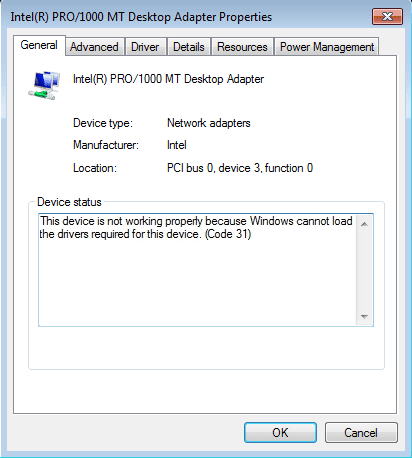
対応するドライバが正しくインストールされていないと、デバイスマネージャ上のエラーコード31が発生する可能性があります。エラーを修正するには、WFISTRICKの以下の記事を参照してください。
LAN /ネットワーク上のエラーコード31を修正するためのステップ
エラーコード31を修正するには、以下の手順に従ってください。
ステップ1:レジストリエディタを開く
1. Windows + Rのキーの組み合わせを押して、ファイル名を指定して実行コマンドウィンドウを開きます。
2. [ファイル名を指定して実行]ウィンドウで、「regedit」と入力します。
3. Enterキーを押すか、[OK]をクリックします。
ステップ2:バックアップキーNETWORK
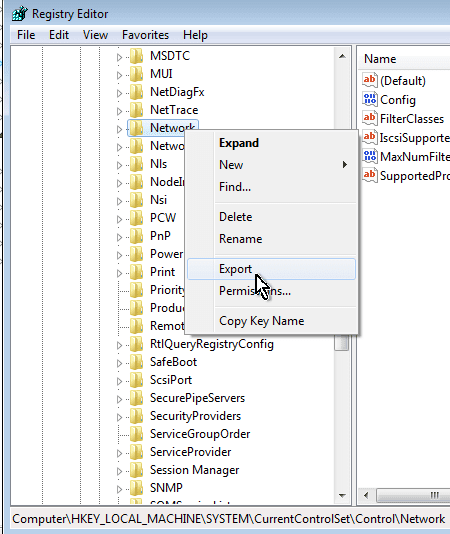
1.レジストリエディタウィンドウで、キーに移動します。
HKEY_LOCAL_MACHINESYSTEMCurrentControlSetControlNetwork
2.問題が発生した場合に備えて、[ネットワーク]という名前のキーを右クリックし、[エクスポート]を選択してコンピューターのキーをバックアップします。
ステップ3:CONFIG値を削除する
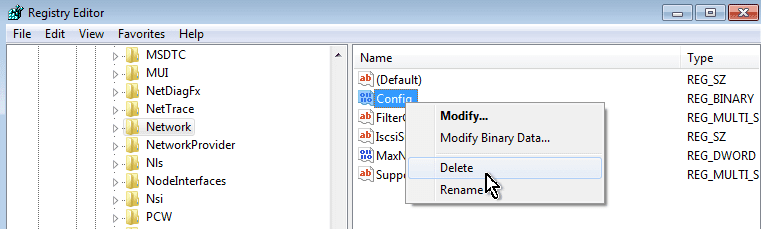
1.右側のペインで、「Config」という名前の値を見つけて右クリックし、「削除」を選択します。
Bước4:Mởデバイスマネージャ
1.コンピュータアイコン(ショートカット)を右クリックして、管理を選択します。
2.左側のペインで、[デバイスマネージャ]を選択します。
ステップ5:エラーコード31を使ってNetwork Adapterをアンインストールします。
1.ネットワークアダプタを展開します。
2. [Code 31]ネットワークアダプタを右クリックし、[アンインストール]を選択します。
3.最後に[デバイスマネージャ]ウィンドウをもう一度閉じます。
ステップ5:コンピュータを再起動してください
コンピュータの起動が完了したら、ネットワークドライバを自動的にインストールしてみてください。
次の記事を参照してください。
がんばろう!